
Limiti di tutti i giorni
La persona con cui esci ha scorso troppo nel tuo rullino
“Vuoi vedere il mio cane?” è una bella frase da dire a un appuntamento. Poi prendono il telefono e scorrono a sinistra. E ancora a sinistra. Oltre il cane, oltre gli screenshot, oltre cose che non eri pronto a spiegare.
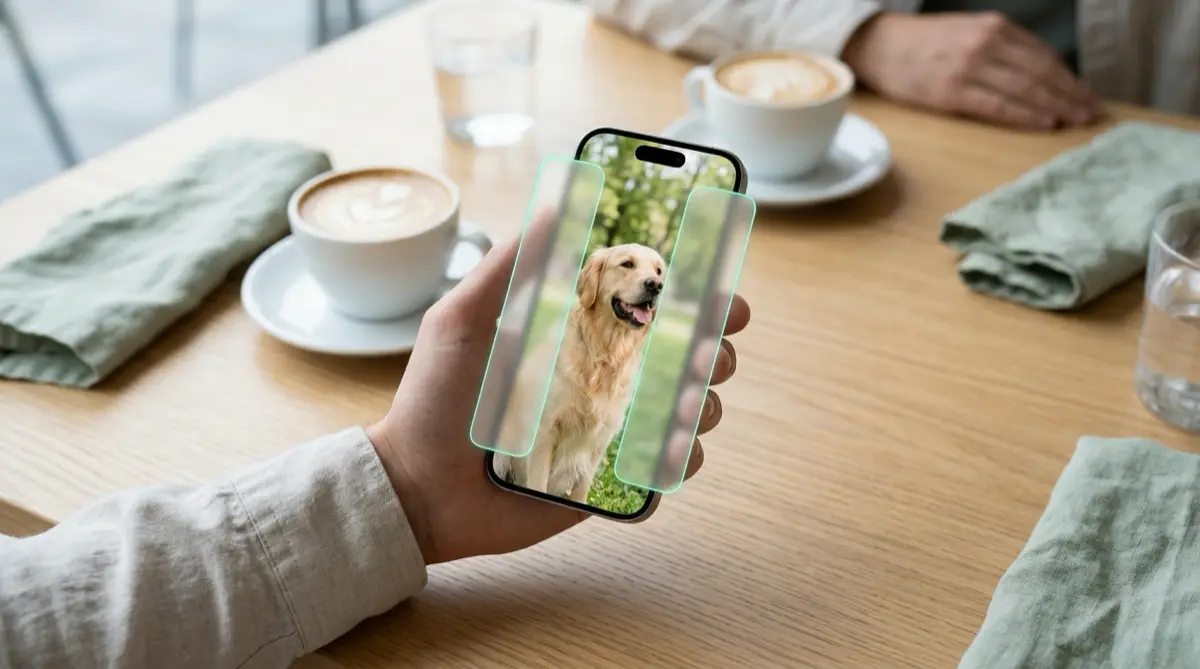
In Foto, uno scorrimento passa all’immagine successiva, e passare il telefono significa passare tutta la libreria. Per mostrare una sola foto, usa qualcosa che blocchi lo scorrimento, come l’Accesso guidato, o Mostra una sola foto gratuito di Vaultmira. Per non pensarci proprio più, tieni le tue foto più private in una cassaforte fuori dal rullino.
Risposta pratica
Cosa fare adesso
Se puoi, riprenditi il telefono con una risata, e più tardi sposta fuori dal rullino le foto che preferiresti non dover spiegare.
Su cosa non fare affidamento
Tenere stretto il telefono o dire “solo questa” non ferma un pollice curioso. L’album Nascosti aiuta, ma si apre con il tuo codice, Face ID o Touch ID.
Cosa protegge Vaultmira
Le foto in una cassaforte sono sigillate e fuori da Foto. Mostra una sola foto disattiva lo scorrimento e nasconde i pulsanti, e toccare Fine blocca la cassaforte.
Cosa Vaultmira non risolve
Non può impedire a qualcuno di notare l’app, e non cambia la tua app Foto. Tutto ciò che è ancora nel rullino può comunque essere raggiunto scorrendo.
Cosa rimuovere dopo l’importazione
Dopo aver spostato le foto in una cassaforte, tocca Elimina da Foto e svuota Eliminati di recente, così non sono più a uno scorrimento di distanza.
Quando chiedere a un professionista
Se qualcuno a un appuntamento afferra il tuo telefono, non te lo ridà o ti pressa per sbloccare delle cose, è un campanello d’allarme. Fidati del tuo istinto ed esci se non ti senti al sicuro.
Il problema
Il rullino è un’unica lunga linea del tempo. Il tuo cane sta accanto a uno screenshot di una chat di gruppo, un selfie fatto per qualcun altro, la foto di un’eruzione cutanea per il medico e l’immagine della tua carta di credito. Quando apri una foto e passi il telefono sul tavolo, ognuna di queste è a uno scorrimento.
Apple offre l’Accesso guidato, una funzione di accessibilità che blocca l’iPhone su una sola app e può disattivare il tocco in parti dello schermo. Funziona, ma va prima configurato in Impostazioni, che non è molto adatto a un appuntamento a metà conversazione, e mostra comunque l’app Foto, solo con dei limiti.
Le conseguenze
Di solito è solo imbarazzante. A volte è di più: una foto che ti smaschera, rivela un problema di salute, o appartiene a qualcun altro che si è fidato di te. E chi continua a scorrere dopo che hai detto “solo il cane” ti ha detto qualcosa di utile su di sé.
Non dovresti dover organizzare tutta la tua vita intorno al mostrare la foto di un cane. Un’abitudine semplice risolve quasi tutto: tieni le foto private dove uno scorrimento non arriva.
Come aiuta Vaultmira
Mostra una sola foto gratuito di Vaultmira è fatto proprio per questo momento. Apri un’immagine dalla cassaforte, scegli Mostra una sola foto, e lo scorrimento si disattiva e i pulsanti spariscono. Quando ti ridanno il telefono, toccare Fine blocca di nuovo la cassaforte.
Per le foto che non vuoi mai mostrare, una cassaforte è la casa migliore. Fai un disegno su una griglia di punti 5×5 per aprirla, e quel disegno crea la chiave che sigilla tutto ciò che c’è dentro con AES-256-GCM. La cassaforte non si apre mai con Face ID o con il codice dell’iPhone, e si blocca appena lasci l’app.
Puoi tenere una cassaforte di tutti i giorni con animali, cibo e viaggi da mostrare alle persone, e una cassaforte separata per le cose solo tue. Ogni disegno apre la sua cassaforte, e l’app non mostra né elenco né numero.
Lista di controllo
- Passa in rassegna il rullino e scegli le foto che non vorresti far vedere a una persona nuova.
- Spostale in una cassaforte di Vaultmira, lascia attivo Elimina da Foto e svuota Eliminati di recente.
- Crea una cassaforte di tutti i giorni con le foto che sei contento di mostrare, come animali, viaggi e cibo.
- Quando mostri un’immagine, aprila nella cassaforte e usa Mostra una sola foto.
- Se preferisci gli strumenti di Apple, configura in anticipo l’Accesso guidato in Impostazioni → Accessibilità.
- Disattiva Mostra il disegno mentre lo faccio nelle Impostazioni app di Vaultmira così nessuno impara il tuo disegno dall’altra parte del tavolo.
Domande a cui risponde questa pagina
Se hai cercato una di queste cose, questa pagina fa per te.
| Intento | Domanda |
|---|---|
| Principale | come mostrare una foto a qualcuno senza che scorra |
| Proteggere | impedire alle persone di scorrere le mie foto iPhone |
| Controlla | è maleducato scorrere le foto di qualcuno |
| Soluzione | bloccare iPhone su una sola foto |
| Proteggere | nascondere le foto prima di un appuntamento |
Su cosa si basa
Questa pagina unisce il funzionamento di Vaultmira (verificato nell’app stessa) e le fonti pubbliche qui sotto.
- Supporto Apple: usare l’Accesso guidato su iPhone o iPadBlocca l’iPhone su una sola app con dei limiti
- Supporto Apple: nascondere le foto con l’album NascostiL’album Nascosti si apre con Face ID o codice
- Supporto Apple: eliminare le foto su iPhone o iPadLe foto eliminate restano 30 giorni in Eliminati di recente
Domande frequenti
Posso impedire a qualcuno di scorrere nell’app Foto?
Non direttamente. L’Accesso guidato di Apple può bloccare l’iPhone su una sola app e limitare le aree di tocco, ma va configurato prima. Mostra una sola foto di Vaultmira disattiva lo scorrimento con un tocco.
Mostra una sola foto è una funzione a pagamento?
No. Mostra una sola foto è gratuito. Lo scorrimento è disattivato, non ci sono pulsanti, e toccare Fine blocca la cassaforte.
E se chi esce con me mi chiede perché ho un’app-cassaforte?
Tante persone ci tengono documenti, ricevute e carte. Se vuoi, apri una cassaforte di tutti i giorni con foto di animali e viaggi. Vedi quando un amico inizia a scorrere per altre idee.
Proteggi i file che portano un contesto
Parti dai file che farebbero più male in mani sbagliate. Fai un disegno, spostali dentro e saranno sigillati sul tuo iPhone.