
Límites del día a día
Tu cita deslizó demasiado por tu carrete
“¿Quieres ver a mi perro?” es algo precioso que decir en una cita. Y entonces coge tu teléfono y desliza a la izquierda. Y otra vez. Más allá del perro, más allá de las capturas, más allá de cosas que no estabas preparado para explicar.
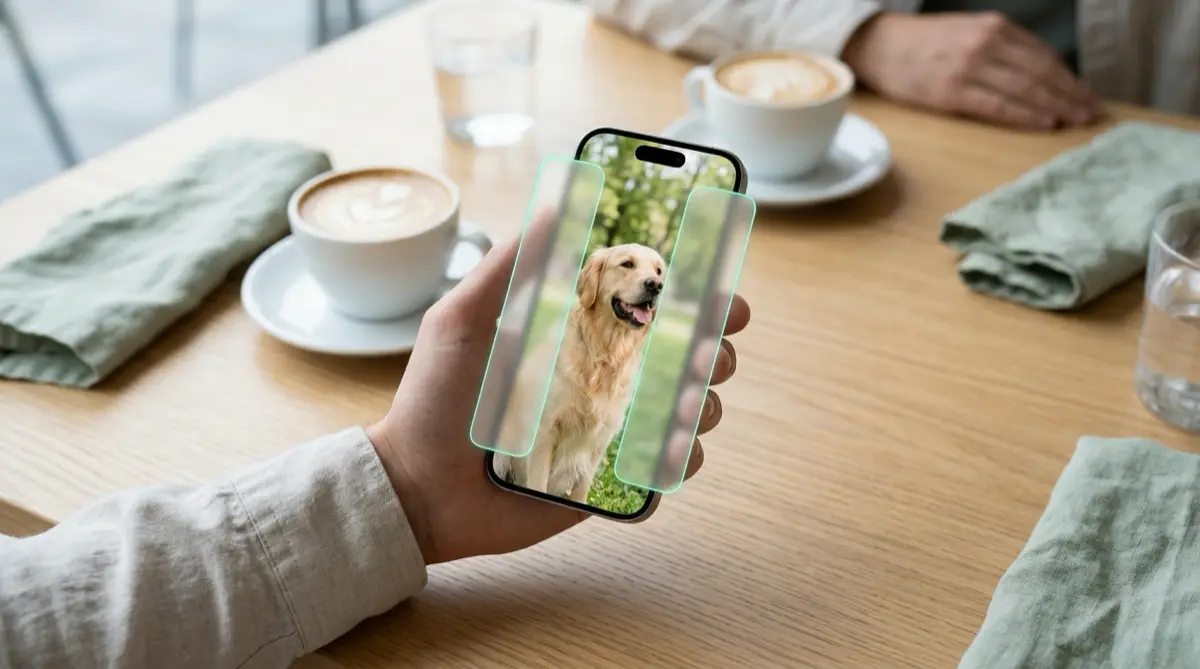
En Fotos, un deslizamiento pasa a la siguiente imagen, y entregar tu teléfono es entregar toda la fototeca. Para enseñar una sola foto, usa algo que detenga el deslizamiento, como el Acceso guiado, o el Mostrar una foto gratuito de Vaultmira. Para dejar de preocuparte del todo, guarda tus fotos más privadas en una bóveda fuera del carrete.
Respuesta práctica
Qué hacer ahora
Tómatelo con humor si puedes, recupera el teléfono y, más tarde, saca del carrete las fotos que prefieras no tener que explicar.
En qué no confiar
Sujetar fuerte el teléfono o decir “solo esta” no detiene a un pulgar curioso. El álbum Oculto ayuda, pero se abre con tu código, Face ID o Touch ID.
Qué protege Vaultmira
Las fotos de una bóveda están cifradas y fuera de Fotos. Mostrar una foto desactiva el deslizamiento y oculta los botones, y tocar Listo bloquea la bóveda.
Lo que Vaultmira no resuelve
No puede impedir que alguien note la app, y no cambia tu app Fotos. Todo lo que siga en el carrete se puede seguir deslizando.
Qué quitar después de importar
Después de pasar fotos a una bóveda, toca Quitar de Fotos y vacía Eliminados recientemente, para que ya no estén a un deslizamiento de distancia.
Cuándo consultar a un profesional
Si una cita te quita el teléfono, se niega a devolverlo o te presiona para desbloquear cosas, es una señal de alarma. Confía en tu instinto y vete si no te sientes seguro.
El problema
El carrete es una línea de tiempo larguísima. Tu perro está junto a una captura de un chat de grupo, un selfi que te hiciste para otra persona, una foto de una erupción para el médico y una imagen de tu tarjeta del banco. Cuando abres una foto y pasas el teléfono por encima de la mesa, cada una de ellas está a un deslizamiento.
Apple ofrece el Acceso guiado, una función de accesibilidad que bloquea el iPhone en una sola app y puede desactivar el tacto en partes de la pantalla. Funciona, pero hay que configurarlo antes en Ajustes, lo cual no es muy práctico en plena conversación en una cita, y sigue mostrando la app Fotos, solo que con límites.
Las consecuencias
Normalmente es solo incómodo. A veces es más: una foto que te saca del armario, revela un problema de salud o pertenece a otra persona que confió en ti. Y una cita que sigue deslizando después de que dijiste “solo el perro” te ha dicho algo útil de sí misma.
No deberías tener que organizar toda tu vida para que te vean una foto de un perro. Un hábito sencillo lo arregla casi todo: guarda las fotos privadas donde un deslizamiento no pueda llegar.
Cómo ayuda Vaultmira
El Mostrar una foto gratuito de Vaultmira está hecho justo para este momento. Abre una imagen de tu bóveda, elige Mostrar una foto y el deslizamiento se desactiva y los botones desaparecen. Cuando te devuelven el teléfono, tocar Listo vuelve a bloquear la bóveda.
Para las fotos que nunca quieres enseñar, una bóveda es mejor sitio. Dibujas una forma en una cuadrícula de puntos de 5×5 para abrirla, y ese dibujo crea la llave que cifra todo lo de dentro con AES-256-GCM. La bóveda nunca se abre con Face ID ni con el código del iPhone, y se bloquea en cuanto sales de la app.
Puedes tener una bóveda de uso diario con mascotas, comida y viajes para enseñar a la gente, y una bóveda aparte para lo que es solo tuyo. Cada dibujo abre su propia bóveda, y la app no muestra ninguna lista ni contador.
Lista de preparación
- Repasa tu carrete y elige las fotos que no querrías que viera una persona nueva.
- Pásalas a una bóveda de Vaultmira, deja activado Quitar de Fotos y vacía Eliminados recientemente.
- Crea una bóveda de uso diario con fotos que te alegre enseñar, como mascotas, viajes y comida.
- Cuando vayas a enseñar una imagen, ábrela en la bóveda y usa Mostrar una foto.
- Si prefieres las herramientas de Apple, configura el Acceso guiado en Ajustes → Accesibilidad con antelación.
- Desactiva Mostrar mi dibujo mientras dibujo en Ajustes de la app de Vaultmira para que nadie aprenda tu forma al otro lado de la mesa.
Preguntas que responde esta página
Si buscaste cualquiera de estas cosas, esta página es para ti.
| Intención | Pregunta |
|---|---|
| Principal | cómo enseñarle una sola foto a alguien sin que deslice |
| Proteger | evitar que la gente deslice por mis fotos en el iPhone |
| Revisa | es de mala educación deslizar por las fotos de otra persona |
| Solución | bloquear el iPhone en una sola foto |
| Proteger | ocultar fotos antes de una cita |
En qué se basa esto
Esta página combina cómo funciona Vaultmira (comprobado con la propia app) con las fuentes públicas de abajo.
- Soporte de Apple: usar el Acceso guiado en iPhone o iPadBloquea el iPhone en una app con límites
- Soporte de Apple: ocultar fotos con el álbum OcultoEl álbum Oculto se abre con Face ID o código
- Soporte de Apple: eliminar fotos en tu iPhone o iPadLas fotos eliminadas esperan 30 días en Eliminados recientemente
Preguntas frecuentes
¿Puedo evitar que alguien deslice en la app Fotos?
No directamente. El Acceso guiado de Apple puede bloquear el iPhone en una app y limitar las zonas táctiles, pero hay que configurarlo antes. El Mostrar una foto de Vaultmira desactiva el deslizamiento con un toque.
¿Mostrar una foto es una función de pago?
No. Mostrar una foto es gratis. Deslizar está desactivado, no hay botones y tocar Listo bloquea la bóveda.
¿Y si mi cita me pregunta por qué tengo una app de bóveda?
Mucha gente guarda en una documentos de identidad, recibos y papeles. Si quieres, abre una bóveda de uso diario con fotos de mascotas y viajes. Consulta cuando un amigo empieza a deslizar para más ideas.
Protege los archivos que llevan contexto
Empieza por los archivos que más daño harían en las manos equivocadas. Dibuja una forma, pásalos y quedan cifrados en tu iPhone.