
Les limites du quotidien
Votre rencard a fait défiler trop loin dans votre pellicule
« Tu veux voir mon chien ? » est une chouette phrase à dire à un rencard. Puis il prend votre téléphone et glisse vers la gauche. Et encore à gauche. Après le chien, après les captures d’écran, après des choses que vous n’étiez pas prêt à expliquer.
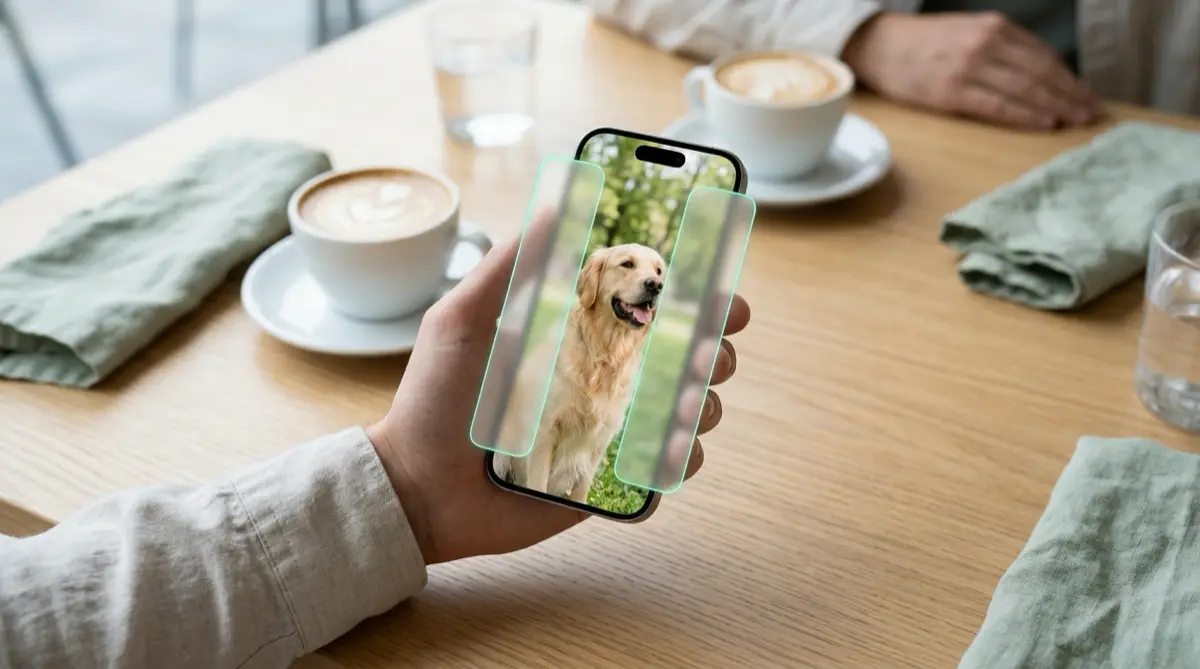
Dans Photos, un glissement passe à l’image suivante, et passer votre téléphone remet toute la photothèque. Pour montrer une seule photo, utilisez quelque chose qui bloque le glissement, comme l’Accès guidé, ou Afficher une seule photo gratuit de Vaultmira. Pour ne plus vous en soucier du tout, gardez vos photos les plus privées dans un coffre en dehors de la pellicule.
Réponse pratique
Que faire maintenant
Riez-en si vous pouvez, reprenez le téléphone, puis déplacez plus tard hors de la pellicule les photos que vous préférez ne pas avoir à expliquer.
Sur quoi ne pas compter
Serrer le téléphone ou dire « juste celle-là » n’arrête pas un pouce curieux. L’album Masquées aide, mais il s’ouvre avec votre code, Face ID ou Touch ID.
Ce que Vaultmira protège
Les photos d’un coffre sont verrouillées et hors de Photos. Afficher une seule photo désactive le défilement et masque les boutons, et toucher OK verrouille le coffre.
Ce que Vaultmira ne résout pas
Il ne peut pas empêcher quelqu’un de remarquer l’app, et il ne change pas votre app Photos. Tout ce qui est encore dans la pellicule reste accessible en faisant défiler.
Quoi supprimer après l’import
Après avoir déplacé des photos dans un coffre, touchez Supprimer de Photos et videz Supprimés récemment, pour qu’elles ne soient plus à un glissement.
Quand demander à un professionnel
Si un rencard attrape votre téléphone, refuse de le rendre ou vous presse de déverrouiller des choses, c’est un signal d’alerte. Faites confiance à votre instinct et partez si vous ne vous sentez pas en sécurité.
Le problème
La pellicule est une longue frise. Votre chien est à côté d’une capture d’écran d’une discussion de groupe, d’un selfie pris pour quelqu’un d’autre, d’une photo d’éruption pour le médecin et d’une image de votre carte bancaire. Quand vous ouvrez une photo et passez le téléphone par-dessus la table, chacune d’elles est à un glissement.
Apple propose l’Accès guidé, une fonction d’accessibilité qui verrouille l’iPhone sur une seule app et peut désactiver le toucher sur certaines zones de l’écran. Ça marche, mais il faut d’abord le configurer dans Réglages, ce qui n’est pas très adapté à un rencard en pleine conversation, et il affiche quand même l’app Photos, avec des limites.
Les conséquences
En général, c’est juste gênant. Parfois, c’est plus : une photo qui vous dévoile, révèle un problème de santé, ou appartient à quelqu’un d’autre qui vous l’a confiée. Et un rencard qui continue à faire défiler après que vous avez dit « juste le chien » vous a appris quelque chose d’utile sur lui.
Vous ne devriez pas avoir à organiser toute votre vie en fonction du moment où on vous demandera une photo de chien. Une habitude simple règle presque tout : gardez les photos privées là où un glissement ne les atteint pas.
Comment Vaultmira aide
Afficher une seule photo, gratuit dans Vaultmira, est fait pour ce moment précis. Ouvrez une image de votre coffre, choisissez Afficher une seule photo : le défilement est désactivé et les boutons disparaissent. Quand on vous rend le téléphone, toucher OK verrouille de nouveau le coffre.
Pour les photos que vous ne voulez jamais montrer, un coffre est un meilleur foyer. Vous tracez un dessin sur une grille de 5×5 points pour l’ouvrir, et ce dessin crée la clé qui verrouille tout son contenu en AES-256-GCM. Le coffre ne s’ouvre jamais avec Face ID ni avec le code de l’iPhone, et il se verrouille dès que vous quittez l’app.
Vous pouvez avoir un coffre du quotidien avec animaux, repas et voyages à montrer aux gens, et un coffre à part pour ce qui n’est qu’à vous. Chaque dessin ouvre son propre coffre, et l’app n’affiche ni liste ni nombre.
Liste de préparation
- Parcourez votre pellicule et repérez les photos que vous ne voudriez pas qu’une nouvelle personne voie.
- Déplacez-les dans un coffre Vaultmira, laissez Supprimer de Photos activé, et videz Supprimés récemment.
- Créez un coffre du quotidien avec des photos que vous montrez volontiers, comme animaux, voyages et repas.
- Pour montrer une image, ouvrez-la dans le coffre et utilisez Afficher une seule photo.
- Si vous préférez les outils d’Apple, configurez à l’avance l’Accès guidé dans Réglages → Accessibilité.
- Désactivez Afficher mon dessin pendant que je trace dans les Réglages de l’app de Vaultmira pour que personne n’apprenne votre dessin à travers la table.
Questions auxquelles cette page répond
Si vous avez cherché l’une d’elles, cette page est pour vous.
| Intention | Question |
|---|---|
| Principal | comment montrer une seule photo à quelqu’un sans qu’il fasse défiler |
| Protéger | empêcher les gens de faire défiler mes photos iPhone |
| À vérifier | est-ce impoli de faire défiler les photos de quelqu’un |
| Solution | verrouiller l’iPhone sur une seule photo |
| Protéger | cacher ses photos avant un rencard |
Sur quoi repose cette page
Cette page associe le fonctionnement de Vaultmira (vérifié dans l’app elle-même) et les sources publiques ci-dessous.
- Assistance Apple : utiliser l’Accès guidé sur iPhone ou iPadVerrouille l’iPhone sur une seule app avec des limites
- Assistance Apple : masquer des photos avec l’album MasquéesL’album Masquées s’ouvre avec Face ID ou le code
- Assistance Apple : supprimer des photos sur votre iPhone ou iPadLes photos supprimées attendent 30 jours dans Supprimés récemment
Questions fréquentes
Puis-je empêcher quelqu’un de faire défiler dans l’app Photos ?
Pas directement. L’Accès guidé d’Apple peut verrouiller l’iPhone sur une app et limiter les zones tactiles, mais il faut le configurer d’abord. Afficher une seule photo de Vaultmira désactive le défilement en une touche.
Afficher une seule photo est-il une fonction payante ?
Non. Afficher une seule photo est gratuit. Le défilement est désactivé, il n’y a pas de boutons, et toucher OK verrouille le coffre.
Et si mon rencard me demande pourquoi j’ai une app de coffre ?
Beaucoup de gens y gardent pièces d’identité, reçus et documents. Si vous voulez, ouvrez un coffre du quotidien avec des photos d’animaux et de voyages. Voir quand un ami se met à faire défiler pour d’autres idées.
Protégez les fichiers qui portent un contexte
Commencez par les fichiers qui feraient le plus de mal entre de mauvaises mains. Faites un dessin, déplacez-les dedans, et ils sont verrouillés sur votre iPhone.