
Grænser i hverdagen
Dine private billeder synkroniseret til familiens Mac
Du tog et billede med din iPhone. Et par minutter senere var det på den store skærm i stuen, fordi familiens Mac er logget ind med din Apple-konto, og iCloud-fotos gør præcis, hvad det lover.
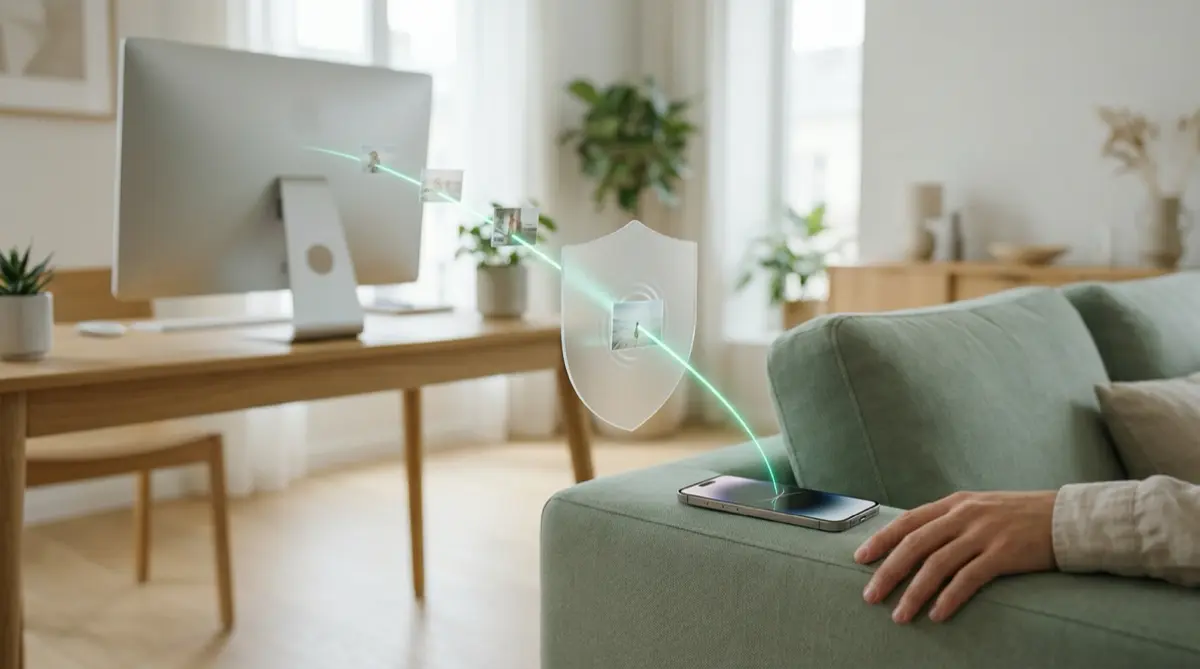
iCloud-fotos holder det samme bibliotek på alle enheder, der er logget ind med din Apple-konto med Fotos-synkronisering slået til, også en delt Mac. Løs det ved at give hver person sin egen Mac-brugerkonto eller slå iCloud-fotos fra på den Mac. For en håndfuld virkelig private billeder kan du holde dem helt ude af Fotos-biblioteket, så ingen synkronisering kan bære dem med.
Praktisk svar
Hvad du gør nu
Åbn Fotos → Indstillinger → iCloud på Mac’en, og se, om iCloud-fotos er slået til for din konto. Hvis andre bruger det login, så slå det fra, eller skift til separate brugerkonti.
Hvad du ikke skal stole på
På en Mac åbner albummet Skjult med Touch ID eller login-adgangskoden. Hvis familien deler ét login, deler de også den adgangskode.
Hvad Vaultmira beskytter
Billeder i en boks ligger ikke i dit Fotos-bibliotek, så iCloud-fotos sender dem aldrig til Mac’en. Vaultmiras egen iCloud-backup er forseglet, før den forlader telefonen.
Hvad Vaultmira ikke løser
Vaultmira kører på iPhone, iPad, Mac og Android. Den rydder ikke op i din Macs Fotos-bibliotek, fjerner ikke kopier, der allerede ligger der, og styrer ikke andres Mac-logins.
Hvad du skal fjerne efter import
Når du har flyttet billeder ind i en boks, så tryk på Fjern fra Fotos, og tøm derefter Senest slettet. Med iCloud-fotos sletter du på én enhed også på de andre.
Hvornår du skal spørge en fagperson
Hvis du ikke er Mac’ens administrator, eller kontoopsætningen er rodet, så spørg den, der administrerer familiens enheder, eller Apple Support, før du sletter noget.
Problemet
Familier deler ofte én Mac, og det er let, at den ender med at være logget ind med én persons Apple-konto. Apples hjælpeside om iCloud-fotos er tydelig om designet: slå synkronisering til på hver enhed med den samme Apple-konto, så er dine billeder og videoer opdaterede på dem alle. Det er dejligt til feriebilleder og mindre dejligt til alt andet.
Albummet Skjult synkroniseres også. Apple siger, at hvis du bruger iCloud-fotos, er billeder, der er skjult på én enhed, også skjult på dine andre enheder. På en Mac med macOS Ventura eller nyere låses albummet Skjult op med Touch ID eller login-adgangskoden, så alle, der bruger det login, kan åbne det.
Konsekvenserne
Et billede, du tog privat på din telefon, kan dukke op i et diasshow, i Minder eller bare i biblioteket, når et barn åbner Fotos for at finde et skolebillede. Skærmbilleder, medicinske billeder, dokumenter og intime billeder rejser alle på samme måde.
At slette i hast kan gøre det værre. Med iCloud-fotos sletter du et billede på Mac’en også på din iPhone, og det ligger så i Senest slettet i 30 dage. Flyt først det, du vil beholde, og slet derefter.
Sådan hjælper Vaultmira
Vaultmira holder dine mest private billeder ude af Fotos-biblioteket, så ingen indstilling i iCloud-fotos kan synkronisere dem nogen steder. Importér dem i en boks, lad Vaultmira fjerne originalerne fra Fotos, og de holder op med at dukke op på familiens Mac, når sletningen er synkroniseret.
Inde i boksen er hvert billede, hvert eksempel og filoversigten forseglet på telefonen med AES-256-GCM med en nøgle lavet ud fra en figur, du tegner. Gratis Krypteret iCloud-backup gemmer allerede forseglede filer i din egen private iCloud, som Mac’ens Fotos-app ikke viser og ikke kan åbne uden din tegning.
Hvis du vil have den samme boks på en iPad, lader Vaultmira Pro den samme tegning åbne den samme boks på din iPad via iCloud. Dine private billeder bliver, hvor kun din tegning når dem, på de enheder, du vælger.
Opsætningstjekliste
- Find ud af, hvilken Apple-konto familiens Mac bruger, og om iCloud-fotos er slået til i Fotos → Indstillinger → iCloud.
- Bed Mac’ens administrator om at oprette en separat brugerkonto til hver person.
- Hvis Mac’en skal blive på din konto, så slå iCloud-fotos fra dér, og vælg Fjern fra Mac.
- Flyt dine private billeder over i Vaultmira, og lad Fjern fra Fotos være slået til.
- Tøm Senest slettet i Fotos, så originalerne virkelig er væk.
- Tjek, at Vaultmiras Krypteret iCloud-backup viser din boks som sikkerhedskopieret.
Spørgsmål, denne side besvarer
Hvis du har søgt på noget af dette, er denne side til dig.
| Hensigt | Spørgsmål |
|---|---|
| Primær | stop iPhone-billeder i at synkronisere til familiens Mac |
| Tjek | kan nogen se mine skjulte billeder på Mac |
| Løsning | slå iCloud-fotos fra på Mac uden at slette |
| Beskyt | hold billeder private på en delt computer |
| Tjek | hvorfor er mine iPhone-billeder på min Mac |
Hvad dette bygger på
Denne side kombinerer, hvordan Vaultmira virker (tjekket mod selve appen), med de offentlige kilder nedenfor.
- Apple Support: Use iCloud Photos on MacSlå iCloud-fotos fra på én Mac
- Apple Support: Hide photos with the Hidden albumAlbummet Skjult synkroniseres; Mac låses op med Touch ID eller adgangskode
- Apple Support: Add a user or group on MacGiv hver person sit eget login
Ofte stillede spørgsmål
Bliver mine billeder slettet, hvis jeg slår iCloud-fotos fra på Mac’en?
Apple siger, at dit bibliotek bliver i iCloud og på dine andre enheder. Når du slår det fra på Mac’en, kan du vælge at hente kopier til Mac’en eller fjerne dem, der ikke er hentet helt.
Kan min familie åbne mit album Skjult på Mac’en?
Hvis de bruger dit Mac-login, ja. Apple siger, at albummet Skjult på en Mac låses op med Touch ID eller login-adgangskoden.
Dukker Vaultmiras iCloud-backup op på min Mac?
Ikke i Fotos. Vaultmira er lavet til iPhone og iPad, og dens iCloud-backup rummer filer, der er forseglet før upload, i din egen private iCloud. Kun din tegning eller backupsætning åbner dem.
Beskyt de filer, der har sammenhæng
Start med de filer, der ville gøre mest ondt i de forkerte hænder. Tegn en figur, flyt dem ind, og de er forseglet på din iPhone.