
Límites del día a día
Tus fotos privadas sincronizadas con el Mac de la familia
Hiciste una foto con el iPhone. Unos minutos después estaba en la pantalla grande del salón, porque el Mac de la familia tiene la sesión iniciada con tu cuenta de Apple y Fotos de iCloud hace justo lo que promete.
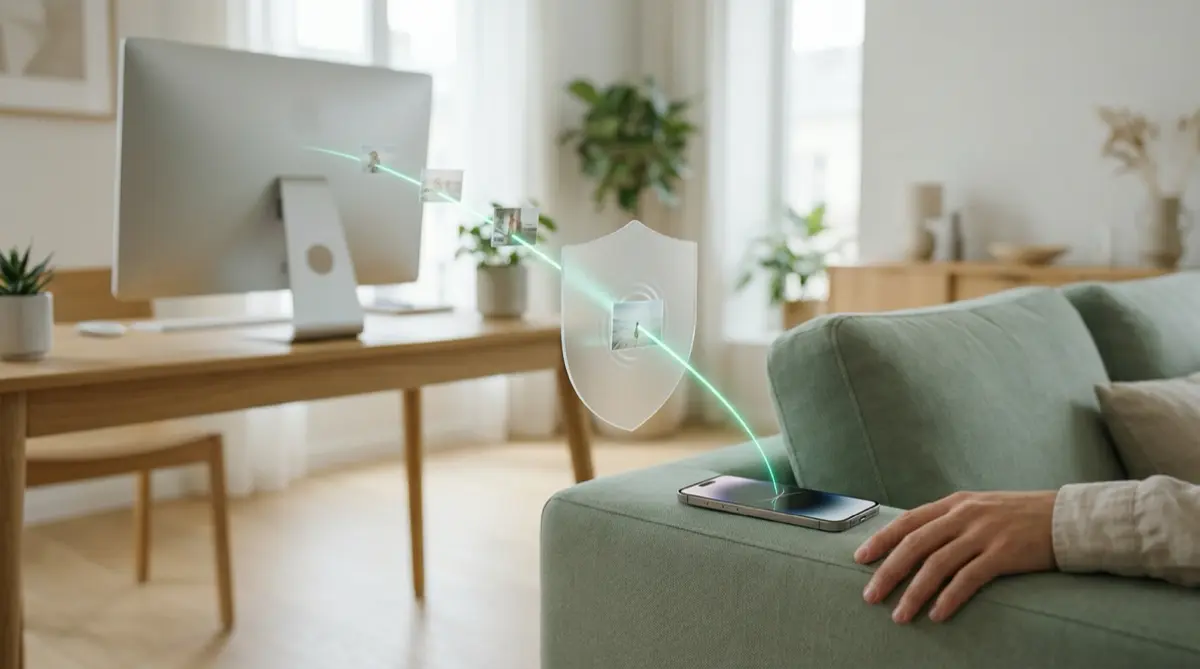
Fotos de iCloud mantiene la misma fototeca en todos los dispositivos con la sesión iniciada en tu cuenta de Apple y la sincronización de Fotos activada, incluido un Mac compartido. Se arregla dando a cada persona su propia cuenta de usuario en el Mac, o desactivando Fotos de iCloud en ese Mac. Para un puñado de fotos realmente privadas, mantenlas fuera de la fototeca por completo para que ninguna sincronización pueda llevarlas.
Respuesta práctica
Qué hacer ahora
En el Mac, abre Fotos → Ajustes → iCloud y mira si Fotos de iCloud está activado para tu cuenta. Si otras personas usan ese usuario, desactívalo o pasa a cuentas de usuario separadas.
En qué no confiar
En un Mac, el álbum Oculto se abre con Touch ID o con la contraseña de inicio de sesión. Si la familia comparte un solo usuario, comparte también esa contraseña.
Qué protege Vaultmira
Las fotos de una bóveda no están en tu fototeca, así que Fotos de iCloud nunca las manda al Mac. La propia copia de Vaultmira en iCloud se cifra antes de salir del teléfono.
Lo que Vaultmira no resuelve
Vaultmira funciona en iPhone, iPad, Mac y Android. No ordenará la fototeca de tu Mac, no quitará copias que ya estén en ella ni gestionará los inicios de sesión de otras personas en el Mac.
Qué quitar después de importar
Después de pasar las fotos a una bóveda, toca Quitar de Fotos y vacía Eliminados recientemente. Con Fotos de iCloud, borrar en un dispositivo borra también en los demás.
Cuándo consultar a un profesional
Si no eres el administrador del Mac, o la configuración de las cuentas es un lío, pregunta a quien gestione los dispositivos de la familia, o al Soporte de Apple, antes de borrar nada.
El problema
Las familias suelen compartir un Mac, y es fácil que ese Mac acabe con la sesión iniciada con la cuenta de Apple de una sola persona. La página de ayuda de Apple sobre Fotos de iCloud deja claro el diseño: activa la sincronización en cada dispositivo con la misma cuenta de Apple y tus fotos y vídeos se mantienen al día en todos. Es estupendo para las fotos de vacaciones y bastante menos para todo lo demás.
El álbum Oculto también se sincroniza. Apple dice que, si usas Fotos de iCloud, las fotos ocultas en un dispositivo quedan ocultas también en los demás. En un Mac con macOS Ventura o posterior, el álbum Oculto se desbloquea con Touch ID o con la contraseña de inicio de sesión, así que cualquiera que use ese usuario puede abrirlo.
Las consecuencias
Una foto que hiciste en privado con el teléfono puede aparecer en un pase de fotos, en Recuerdos o simplemente en la fototeca cuando un niño abre Fotos para buscar una foto del colegio. Las capturas, las fotos médicas, los documentos y las imágenes íntimas viajan igual.
Borrar con prisa puede empeorarlo. Con Fotos de iCloud, borrar una foto en el Mac la borra también en tu iPhone, y se queda 30 días en Eliminados recientemente. Pasa primero lo que quieras conservar y luego borra.
Cómo ayuda Vaultmira
Vaultmira mantiene tus fotos más privadas fuera de la fototeca de Fotos, así que ningún ajuste de Fotos de iCloud puede sincronizarlas a ningún sitio. Impórtalas a una bóveda, deja que Vaultmira quite los originales de Fotos y dejarán de aparecer en el Mac familiar en cuanto se sincronice el borrado.
Dentro de la bóveda, cada foto, vista previa y la lista de archivos se cifran en el teléfono con AES-256-GCM, con una llave que sale de una forma que dibujas. La copia cifrada en iCloud gratuita guarda archivos ya cifrados en tu propio iCloud privado, que la app Fotos del Mac no muestra y no puede abrir sin tu dibujo.
Si quieres la misma bóveda en un iPad, Vaultmira Pro permite que el mismo dibujo abra la misma bóveda en tu iPad a través de iCloud. Tus fotos privadas se quedan donde solo llega tu dibujo, en los dispositivos que tú elijas.
Lista de preparación
- Averigua qué cuenta de Apple usa el Mac familiar y si Fotos de iCloud está activado en Fotos → Ajustes → iCloud.
- Pide al administrador del Mac que añada una cuenta de usuario aparte para cada persona.
- Si el Mac tiene que seguir con tu cuenta, desactiva allí Fotos de iCloud y elige Quitar del Mac.
- Pasa tus fotos privadas a Vaultmira y deja activado Quitar de Fotos.
- Vacía Eliminados recientemente en Fotos para que los originales desaparezcan de verdad.
- Comprueba que la copia cifrada en iCloud de Vaultmira muestre tu bóveda con copia.
Preguntas que responde esta página
Si buscaste cualquiera de estas cosas, esta página es para ti.
| Intención | Pregunta |
|---|---|
| Principal | evitar que las fotos del iPhone se sincronicen con el Mac familiar |
| Revisa | puede alguien ver mis fotos ocultas en el Mac |
| Solución | desactivar Fotos de iCloud en el Mac sin borrar |
| Proteger | mantener privadas las fotos en un ordenador compartido |
| Revisa | por qué mis fotos del iPhone están en mi Mac |
En qué se basa esto
Esta página combina cómo funciona Vaultmira (comprobado con la propia app) con las fuentes públicas de abajo.
- Soporte de Apple: Usar Fotos de iCloud en el MacDesactiva Fotos de iCloud en un solo Mac
- Soporte de Apple: Ocultar fotos con el álbum OcultoEl álbum Oculto se sincroniza; el Mac lo desbloquea con Touch ID o contraseña
- Soporte de Apple: Añadir un usuario o grupo en el MacDa a cada persona su propio usuario
Preguntas frecuentes
Si desactivo Fotos de iCloud en el Mac, ¿se borran mis fotos?
Apple dice que tu fototeca sigue en iCloud y en tus otros dispositivos. Al desactivarlo en el Mac, eliges si descargar copias al Mac o quitar las que no estén totalmente descargadas.
¿Mi familia puede abrir mi álbum Oculto en el Mac?
Si usan tu usuario del Mac, sí. Apple dice que el álbum Oculto en un Mac se desbloquea con Touch ID o con la contraseña de inicio de sesión.
¿La copia de Vaultmira en iCloud aparece en mi Mac?
No en Fotos. Vaultmira está hecha para iPhone y iPad, y su copia en iCloud guarda archivos que se cifran antes de subirse, en tu propio iCloud privado. Solo tu dibujo o tu frase de recuperación los abre.
Protege los archivos que llevan contexto
Empieza por los archivos que más daño harían en las manos equivocadas. Dibuja una forma, pásalos y quedan cifrados en tu iPhone.