
Щоденні межі
Ваші приватні фото синхронізувалися на родинний Mac
Ви зробили фото на iPhone. Через кілька хвилин воно вже було на великому екрані у вітальні, бо сімейний Mac залогінений у ваш акаунт Apple, а «Фото iCloud» робить саме те, що обіцяє.
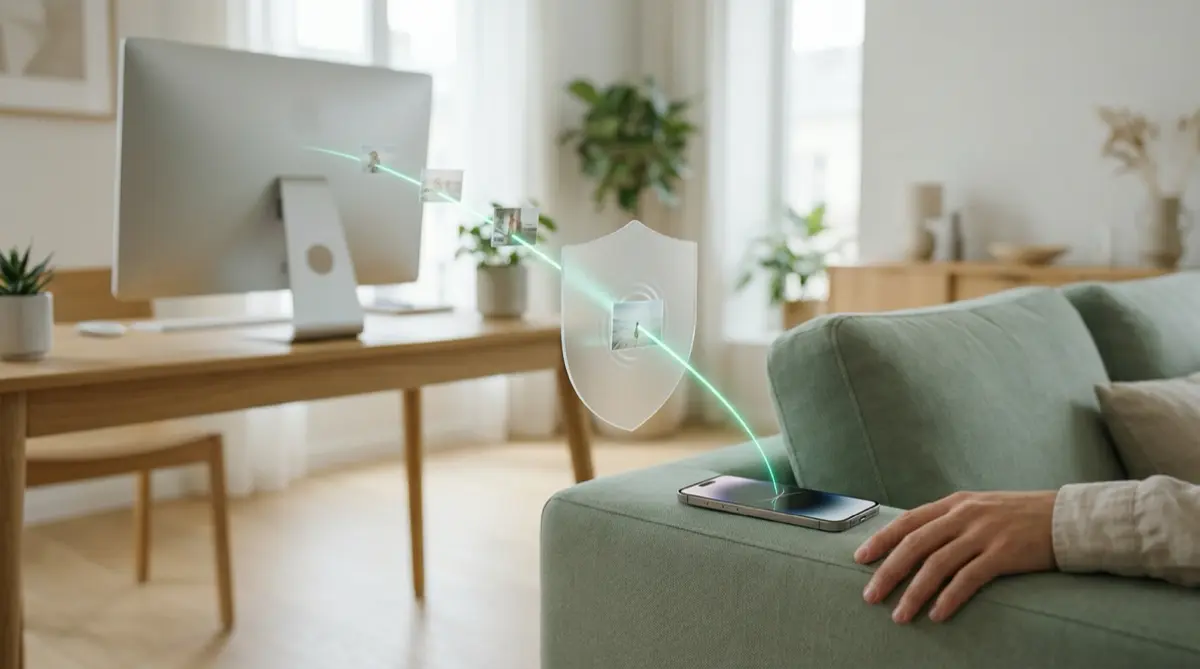
«Фото iCloud» тримає однакову медіатеку на кожному пристрої з вашим акаунтом Apple, де ввімкнено синхронізацію фото, зокрема й на спільному Mac. Виправте це, давши кожному власний обліковий запис користувача на Mac, або вимкніть «Фото iCloud» на цьому Mac. Для кількох справді приватних фото тримайте їх поза медіатекою «Фотографій» узагалі, щоб жодна синхронізація їх не понесла.
Практична відповідь
Що робити зараз
На Mac відкрийте «Фотографії» → «Параметри» → iCloud і перевірте, чи ввімкнено «Фото iCloud» для вашого акаунта. Якщо цим входом користуються інші, вимкніть його або перейдіть на окремі облікові записи.
На що не покладатися
На Mac альбом «Приховані» відкривається через Touch ID чи пароль входу. Якщо родина користується одним входом, пароль у них теж спільний.
Що захищає Vaultmira
Фото в сейфі не входять у вашу медіатеку «Фотографій», тож «Фото iCloud» ніколи не надсилає їх на Mac. Власна копія Vaultmira в iCloud шифрується ще до того, як залишає телефон.
Чого Vaultmira не вирішує
Vaultmira працює на iPhone, iPad, Mac і Android. Вона не наведе лад у медіатеці «Фотографій» на вашому Mac, не видалить уже наявні там копії й не керуватиме чужими обліковими записами на Mac.
Що прибрати після імпорту
Перенісши фото в сейф, натисніть Видалити з «Фотографій», потім очистіть «Нещодавно видалені». Із «Фото iCloud» видалення на одному пристрої видаляє і на інших.
Коли звернутися до фахівця
Якщо ви не адміністратор Mac або налаштування акаунтів заплутані, запитайте того, хто керує родинними пристроями, чи Apple Support, перш ніж щось видаляти.
Проблема
Родини часто користуються одним Mac, і той легко опиняється залогіненим в акаунт однієї людини. Довідка Apple про «Фото iCloud» чітко описує задум: увімкніть синхронізацію на кожному пристрої з тим самим акаунтом Apple, і ваші фото й відео будуть актуальні на всіх. Для святкових знімків це чудово, для всього іншого — менш.
Альбом «Приховані» теж синхронізується. Apple каже, що якщо ви користуєтеся «Фото iCloud», фото, приховані на одному пристрої, приховані й на інших. На Mac із macOS Ventura чи новішою альбом «Приховані» розблоковується через Touch ID або пароль входу, тож відкрити його може кожен, хто користується цим входом.
Наслідки
Фото, зроблене на телефоні потай, може з’явитися в слайд-шоу, у «Спогадах» чи просто в медіатеці, коли дитина відкриє «Фотографії», щоб знайти шкільне фото. Скриншоти, медичні фото, документи й інтимні знімки подорожують однаково.
Видалення нашвидкуруч може погіршити справу. У «Фото iCloud» видалення фото на Mac видаляє його й на вашому iPhone, а потім воно лежить у «Нещодавно видалених» 30 днів. Спершу перенесіть те, що хочете зберегти, а потім видаляйте.
Як допомагає Vaultmira
Vaultmira тримає найприватніші фото поза медіатекою «Фотографій», тож жодне налаштування «Фото iCloud» не синхронізує їх нікуди. Імпортуйте їх у сейф, дозвольте Vaultmira видалити оригінали з «Фотографій», і вони перестануть з’являтися на сімейному Mac, щойно видалення синхронізується.
Усередині сейфа кожне фото, мініатюра й список файлів шифруються на телефоні AES-256-GCM, а ключ створюється з візерунка, який ви малюєте. Безкоштовна зашифрована копія в iCloud зберігає вже зашифровані файли у вашому приватному iCloud, який застосунок «Фотографії» на Mac не показує і не відкриє без вашого візерунка.
Якщо хочете той самий сейф на iPad, Vaultmira Pro дозволяє відкривати той самий сейф тим самим візерунком на iPad через iCloud. Ваші приватні фото залишаються там, куди дістанеться лише ваш візерунок, на вибраних вами пристроях.
Список налаштування
- З’ясуйте, який акаунт Apple використовує сімейний Mac і чи ввімкнено «Фото iCloud» у «Фотографії» → «Параметри» → iCloud.
- Попросіть адміністратора Mac додати окремий обліковий запис для кожної людини.
- Якщо Mac мусить лишатися під вашим акаунтом, вимкніть там «Фото iCloud» і виберіть «Видалити з Mac».
- Перенесіть приватні фото у Vaultmira й залиште ввімкненим Видалити з «Фотографій».
- Очистіть «Нещодавно видалені» у «Фотографіях», щоб оригінали справді зникли.
- Перевірте, що зашифрована копія Vaultmira в iCloud показує ваш сейф як збережений.
На які питання відповідає ця сторінка
Якщо ви шукали щось із цього, ця сторінка для вас.
| Намір | Питання |
|---|---|
| Основне | зупинити синхронізацію фото з iPhone на сімейний Mac |
| Перевірте | чи може хтось побачити мої приховані фото на Mac |
| Вирішення | вимкнути «Фото iCloud» на Mac без видалення |
| Захистити | зберегти фото приватними на спільному комп’ютері |
| Перевірте | чому фото з iPhone є на моєму Mac |
На чому це ґрунтується
На цій сторінці зібрано, як працює Vaultmira (перевірено в самому застосунку), і дані з відкритих джерел нижче.
- Apple Support: «Фото iCloud» на MacВимкнення «Фото iCloud» на одному Mac
- Apple Support: приховування фото в альбомі «Приховані»«Приховані» синхронізуються; на Mac розблоковуються через Touch ID чи пароль
- Apple Support: додавання користувача чи групи на MacДайте кожному власний вхід
Поширені запитання
Якщо вимкнути «Фото iCloud» на Mac, мої фото видаляться?
Apple каже, що ваша медіатека залишається в iCloud і на інших пристроях. Вимикаючи її на Mac, ви вибираєте: завантажити копії на Mac чи видалити ті, що не завантажені повністю.
Чи може родина відкрити мій альбом «Приховані» на Mac?
Якщо користується вашим входом на Mac — так. Apple каже, що альбом «Приховані» на Mac розблоковується через Touch ID чи пароль входу.
Чи з’являється копія Vaultmira в iCloud на моєму Mac?
Не у «Фотографіях». Vaultmira створений для iPhone та iPad, а його копія в iCloud містить файли, зашифровані до вивантаження, у вашому власному приватному iCloud. Відкрити їх може лише ваш візерунок чи резервна фраза.
Захистіть файли, що мають контекст
Почніть із файлів, які найбільше зашкодили б не в тих руках. Намалюйте візерунок, перенесіть їх, і вони зашифровані на вашому iPhone.