
Hverdagsgrenser
De private bildene dine synkronisert til familiens Mac
Du tok et bilde på iPhonen. Noen minutter senere lå det på storskjermen i stua, fordi familiens Mac er logget på Apple-kontoen din og iCloud-bilder gjør nøyaktig det det lover.
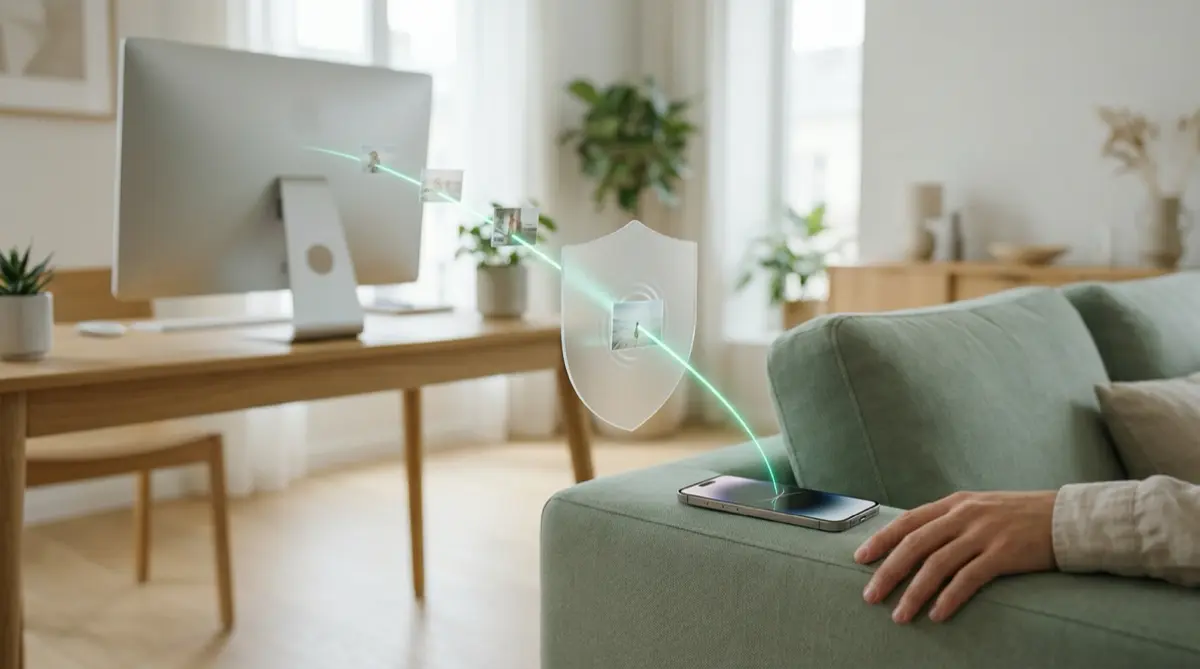
iCloud-bilder holder det samme biblioteket på alle enheter som er logget på Apple-kontoen din med bildesynkronisering slått på, også en delt Mac. Løsningen er å gi hver person sin egen Mac-brukerkonto, eller slå av iCloud-bilder på den Macen. For en håndfull virkelig private bilder, hold dem helt utenfor Bilder-biblioteket så ingen synkronisering kan ta dem med.
Praktisk svar
Hva du gjør nå
På Macen åpner du Bilder → Innstillinger → iCloud og ser om iCloud-bilder er på for kontoen din. Hvis andre bruker den påloggingen, slå det av eller gå over til egne brukerkontoer.
Hva du ikke bør stole på
På en Mac åpnes albumet Skjult med Touch ID eller påloggingspassordet. Hvis familien deler én pålogging, deler de også det passordet.
Hva Vaultmira beskytter
Bilder i et hvelv er ikke i Bilder-biblioteket ditt, så iCloud-bilder sender dem aldri til Macen. Vaultmiras egen iCloud-backup blir låst før den forlater telefonen.
Hva Vaultmira ikke løser
Vaultmira fungerer på iPhone, iPad, Mac og Android. Den rydder ikke i Bilder-biblioteket på Macen din, fjerner ikke kopier som allerede ligger der, og styrer ikke andres Mac-innlogginger.
Hva du fjerner etter import
Etter at du har flyttet bilder inn i et hvelv, trykk på Fjern fra Bilder og tøm deretter Nylig slettet. Med iCloud-bilder slettes det også på de andre enhetene når du sletter på én.
Når du bør spørre en fagperson
Hvis du ikke er administrator på Macen, eller kontooppsettet er floket, spør den som styrer familiens enheter, eller Apple Support, før du sletter noe.
Problemet
Familier deler ofte én Mac, og det er lett at Macen ender opp logget på én persons Apple-konto. Apples hjelpeside om iCloud-bilder er tydelig på hvordan det er tenkt: slå på synkronisering på hver enhet med den samme Apple-kontoen, så holdes bilder og videoer oppdatert på alle. Det er fint for feriebilder og mindre fint for alt annet.
Albumet Skjult synkroniseres også. Apple sier at hvis du bruker iCloud-bilder, er bilder som er skjult på én enhet, skjult på de andre enhetene dine også. På en Mac med macOS Ventura eller nyere låses albumet Skjult opp med Touch ID eller påloggingspassordet, så alle som bruker den påloggingen, kan åpne det.
Konsekvensene
Et bilde du tok privat på telefonen, kan dukke opp i et lysbildeshow, i Minner eller rett og slett i biblioteket når et barn åpner Bilder for å finne et skolebilde. Skjermbilder, medisinske bilder, dokumenter og intime bilder følger alle samme vei.
Å slette i all hast kan gjøre det verre. Med iCloud-bilder slettes et bilde du sletter på Macen, også på iPhonen, og det ligger deretter i Nylig slettet i 30 dager. Flytt det du vil beholde først, og slett deretter.
Slik hjelper Vaultmira
Vaultmira holder de mest private bildene dine utenfor Bilder-biblioteket, så ingen iCloud-bilder-innstilling kan synkronisere dem noe sted. Importer dem til et hvelv, la Vaultmira fjerne originalene fra Bilder, og de slutter å vises på familiens Mac når slettingen er synkronisert.
Inne i hvelvet blir hvert bilde, hver forhåndsvisning og fillisten låst på telefonen med AES-256-GCM, med en nøkkel laget av en figur du tegner. Gratis kryptert iCloud-backup lagrer filer som allerede er låst i din egen private iCloud, som Bilder-appen på Macen ikke viser og ikke kan åpne uten tegningen din.
Hvis du vil ha det samme hvelvet på en iPad, lar Vaultmira Pro den samme tegningen åpne det samme hvelvet på iPaden via iCloud. De private bildene dine blir der bare tegningen din når dem, på enhetene du velger.
Oppsettsjekkliste
- Finn ut hvilken Apple-konto familiens Mac bruker, og om iCloud-bilder er på i Bilder → Innstillinger → iCloud.
- Be administratoren av Macen legge til en egen brukerkonto for hver person.
- Hvis Macen må bli på kontoen din, slå av iCloud-bilder der og velg Fjern fra Mac.
- Flytt de private bildene dine inn i Vaultmira og la Fjern fra Bilder stå på.
- Tøm Nylig slettet i Bilder så originalene virkelig er borte.
- Sjekk at Vaultmiras kryptert iCloud-backup viser hvelvet ditt som sikkerhetskopiert.
Spørsmål denne siden besvarer
Hvis du søkte etter noe av dette, er denne siden for deg.
| Hensikt | Spørsmål |
|---|---|
| Hovedmeny | stoppe iPhone-bilder fra å synkroniseres til familiens Mac |
| Sjekk | kan noen se de skjulte bildene mine på Mac |
| Løsning | slå av iCloud-bilder på Mac uten å slette |
| Beskytte | holde bilder private på en delt datamaskin |
| Sjekk | hvorfor er iPhone-bildene mine på Macen |
Hva dette bygger på
Denne siden kombinerer hvordan Vaultmira virker (kontrollert mot selve appen) med de offentlige kildene under.
- Apple Support: Bruk iCloud-bilder på MacSlå av iCloud-bilder på én Mac
- Apple Support: Skjul bilder med albumet SkjultAlbumet Skjult synkroniseres; Mac låses opp med Touch ID eller passord
- Apple Support: Legg til en bruker eller gruppe på MacGi hver person sin egen pålogging
Ofte stilte spørsmål
Slettes bildene mine hvis jeg slår av iCloud-bilder på Macen?
Apple sier at biblioteket ditt blir i iCloud og på de andre enhetene dine. Når du slår det av på Macen, velger du om du vil laste ned kopier til Macen eller fjerne de som ikke er helt nedlastet.
Kan familien min åpne albumet Skjult på Macen?
Hvis de bruker Mac-påloggingen din, ja. Apple sier at albumet Skjult på en Mac låses opp med Touch ID eller påloggingspassordet.
Vises Vaultmiras iCloud-backup på Macen min?
Ikke i Bilder. Vaultmira er laget for iPhone og iPad, og iCloud-backupen inneholder filer som er låst før opplasting, i din egen private iCloud. Bare tegningen eller backupsetningen din åpner dem.
Beskytt filene som bærer sammenheng
Begynn med filene som ville gjort mest vondt i feil hender. Tegn en figur, flytt dem inn, så er de forseglet på iPhonen din.