
Limites do dia a dia
Suas fotos privadas sincronizadas com o Mac da família
Você tirou uma foto no iPhone. Poucos minutos depois ela estava na telona da sala, porque o Mac da família está conectado à sua conta Apple e o Fotos do iCloud faz exatamente o que promete.
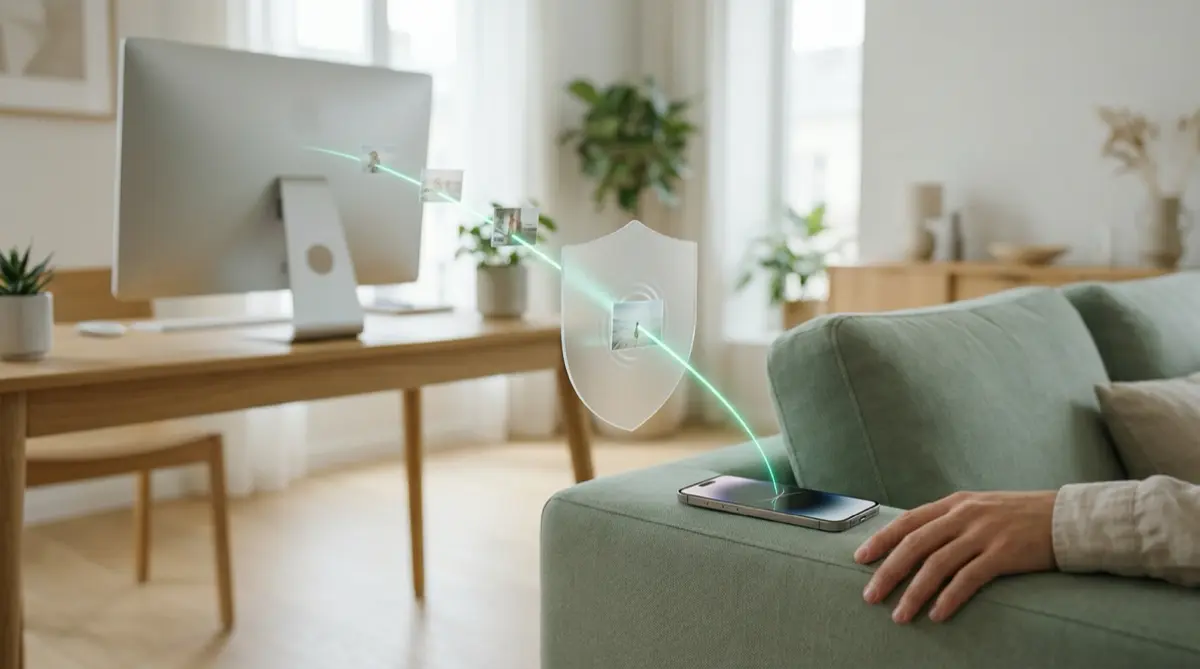
O Fotos do iCloud mantém a mesma biblioteca em todos os aparelhos conectados à sua conta Apple com a sincronização de Fotos ativada, inclusive um Mac compartilhado. Resolva dando a cada pessoa a própria conta de usuário no Mac, ou desative o Fotos do iCloud nesse Mac. Para um punhado de fotos realmente privadas, mantenha elas fora da biblioteca de Fotos por completo para que nenhuma sincronização leve elas.
Resposta prática
O que fazer agora
No Mac, abra Fotos → Ajustes → iCloud e veja se o Fotos do iCloud está ativado na sua conta. Se outras pessoas usam esse login, desative ou passe para contas de usuário separadas.
Em que não confiar
No Mac, o álbum Itens Ocultos abre com Touch ID ou a senha de login. Se a família divide um login, divide a senha também.
O que o Vaultmira protege
Fotos de um cofre não estão na sua biblioteca de Fotos, então o Fotos do iCloud nunca manda elas para o Mac. O backup do iCloud do próprio Vaultmira é trancado antes de sair do celular.
O que o Vaultmira não resolve
O Vaultmira roda no iPhone, iPad, Mac e Android. Ele não organiza a biblioteca do Fotos do seu Mac, não remove cópias que já estão lá e não gerencia o login de outras pessoas no seu Mac.
O que remover depois de importar
Depois de mover as fotos para um cofre, toque em Remover de Fotos e esvazie Apagados. Com o Fotos do iCloud, apagar num aparelho apaga nos outros também.
Quando procurar um profissional
Se você não é o administrador do Mac, ou a configuração das contas está embolada, pergunte a quem cuida dos aparelhos da família, ou ao Suporte da Apple, antes de apagar qualquer coisa.
O problema
Famílias costumam dividir um Mac, e é fácil esse Mac acabar conectado à conta Apple de uma pessoa só. A página de ajuda da Apple sobre o Fotos do iCloud deixa o princípio claro: ative a sincronização em cada aparelho com a mesma conta Apple, e suas fotos e vídeos ficam atualizados em todos. Isso é ótimo para fotos de férias e nem tanto para todo o resto.
O álbum Itens Ocultos também sincroniza. A Apple diz que, se você usa o Fotos do iCloud, as fotos ocultas num aparelho ficam ocultas nos outros também. Num Mac com macOS Ventura ou mais novo, o álbum Itens Ocultos abre com Touch ID ou a senha de login, então qualquer pessoa que use esse login consegue abrir.
As consequências
Uma foto que você tirou em privado no celular pode aparecer numa apresentação, nas Memórias, ou simplesmente na biblioteca quando uma criança abre Fotos para achar uma foto da escola. Prints, fotos médicas, documentos e imagens íntimas viajam do mesmo jeito.
Apagar com pressa pode piorar. Com o Fotos do iCloud, apagar uma foto no Mac apaga ela também no iPhone, e ela fica em Apagados por 30 dias. Primeiro mova o que você quer guardar, depois apague.
Como o Vaultmira ajuda
O Vaultmira mantém suas fotos mais privadas fora da biblioteca de Fotos, então nenhum ajuste do Fotos do iCloud consegue sincronizar elas para lugar nenhum. Importe para um cofre, deixe o Vaultmira remover os originais de Fotos, e elas param de aparecer no Mac da família quando a exclusão sincronizar.
Dentro do cofre, cada foto, miniatura e a lista de arquivos são trancadas no celular com AES-256-GCM, com uma chave criada a partir de uma forma que você desenha. O Backup criptografado do iCloud grátis guarda arquivos já trancados no seu próprio iCloud privado, que o app Fotos do Mac não mostra e não consegue abrir sem o seu desenho.
Se você quiser o mesmo cofre num iPad, o Vaultmira Pro deixa o mesmo desenho abrir o mesmo cofre no seu iPad pelo iCloud. Suas fotos privadas ficam onde só o seu desenho chega, nos aparelhos que você escolher.
Lista de preparação
- Descubra qual conta Apple o Mac da família usa e se o Fotos do iCloud está ativado em Fotos → Ajustes → iCloud.
- Peça ao administrador do Mac para criar uma conta de usuário separada para cada pessoa.
- Se o Mac precisa continuar na sua conta, desative o Fotos do iCloud nele e escolha Remover do Mac.
- Mova suas fotos privadas para o Vaultmira e deixe Remover de Fotos ativado.
- Esvazie Apagados em Fotos para os originais sumirem de verdade.
- Confira se o Backup criptografado do iCloud do Vaultmira mostra seu cofre com backup.
Perguntas que esta página responde
Se você pesquisou qualquer uma destas, esta página é para você.
| Intenção | Pergunta |
|---|---|
| Principal | impedir que fotos do iPhone sincronizem com o Mac da família |
| Confira | alguém consegue ver minhas fotos ocultas no Mac |
| Solução | desativar o Fotos do iCloud no Mac sem apagar |
| Proteger | manter fotos privadas num computador compartilhado |
| Confira | por que minhas fotos do iPhone estão no meu Mac |
Em que esta página se baseia
Esta página combina como o Vaultmira funciona (conferido no próprio app) com as fontes públicas abaixo.
- Apple Support: Use iCloud Photos on MacDesative o Fotos do iCloud num Mac
- Apple Support: Hide photos with the Hidden albumO álbum Itens Ocultos sincroniza; o Mac abre com Touch ID ou senha
- Apple Support: Add a user or group on MacDê a cada pessoa o próprio login
Perguntas frequentes
Se eu desativar o Fotos do iCloud no Mac, minhas fotos são apagadas?
A Apple diz que sua biblioteca continua no iCloud e nos seus outros aparelhos. Ao desativar no Mac, você escolhe baixar cópias para o Mac ou remover as que não foram baixadas por completo.
Minha família consegue abrir o meu álbum Itens Ocultos no Mac?
Se usam o seu login do Mac, sim. A Apple diz que o álbum Itens Ocultos no Mac abre com Touch ID ou a senha de login.
O backup do iCloud do Vaultmira aparece no meu Mac?
Em Fotos, não. O Vaultmira é feito para iPhone e iPad, e o backup dele no iCloud guarda arquivos que são trancados antes do envio, no seu próprio iCloud privado. Só o seu desenho ou a sua frase de recuperação abre eles.
Proteja os arquivos que carregam contexto
Comece pelos arquivos que mais machucariam em mãos erradas. Desenhe uma forma, mova-os para dentro e eles ficam trancados no seu iPhone.