
Codzienne granice
Twoje prywatne zdjęcia zsynchronizowane z rodzinnym Makiem
Zrobiłeś zdjęcie iPhone'em. Kilka minut później było już na dużym ekranie w salonie, bo rodzinny Mac jest zalogowany na Twoje konto Apple, a Zdjęcia iCloud robią dokładnie to, co obiecują.
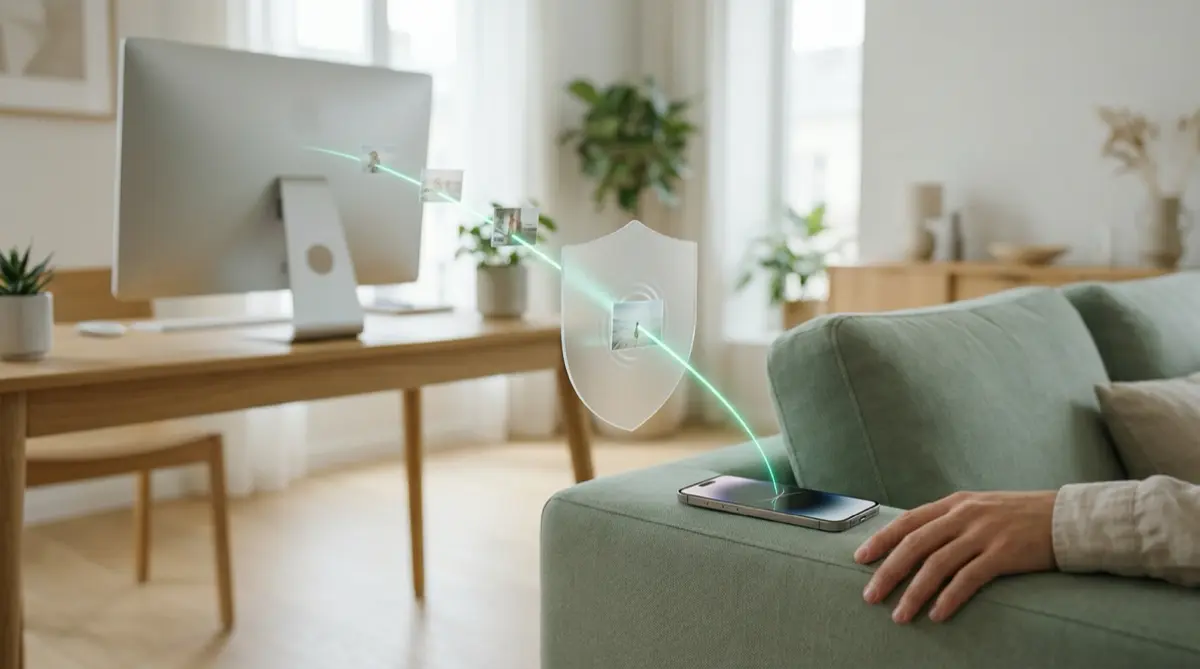
Zdjęcia iCloud trzymają tę samą bibliotekę na każdym urządzeniu zalogowanym na Twoje konto Apple z włączoną synchronizacją Zdjęć, także na wspólnym Macu. Napraw to, dając każdemu własne konto użytkownika na Macu, albo wyłącz Zdjęcia iCloud na tym Macu. Garść naprawdę prywatnych zdjęć trzymaj w ogóle poza biblioteką Zdjęć, żeby żadna synchronizacja ich nie przeniosła.
Praktyczna odpowiedź
Co robić teraz
Na Macu otwórz Zdjęcia → Ustawienia → iCloud i sprawdź, czy Zdjęcia iCloud są włączone na Twoim koncie. Jeśli inni używają tego loginu, wyłącz je albo przejdź na osobne konta użytkowników.
Na czym nie polegać
Na Macu album Ukryte otwiera się Touch ID lub hasłem logowania. Jeśli rodzina ma wspólny login, ma też wspólne hasło.
Co chroni Vaultmira
Zdjęć z sejfu nie ma w bibliotece Zdjęć, więc Zdjęcia iCloud nigdy nie wysyłają ich na Maca. Własna kopia Vaultmira w iCloud jest szyfrowana, zanim opuści telefon.
Czego Vaultmira nie rozwiązuje
Vaultmira działa na iPhonie, iPadzie, Macu i Androidzie. Nie posprząta biblioteki Zdjęć na Macu, nie usunie kopii, które już w niej są, i nie zarządza loginami innych osób na Macu.
Co usunąć po imporcie
Po przeniesieniu zdjęć do sejfu stuknij Usuń ze Zdjęć, a potem opróżnij Ostatnio usunięte. Przy Zdjęciach iCloud usunięcie na jednym urządzeniu usuwa je też na pozostałych.
Kiedy zapytać specjalistę
Jeśli nie jesteś administratorem Maca albo konta są pogmatwane, zapytaj osobę zarządzającą urządzeniami rodziny lub Wsparcie Apple, zanim cokolwiek usuniesz.
Problem
Rodziny często dzielą jednego Maca i łatwo, żeby ten Mac był zalogowany na konto Apple jednej osoby. Strona pomocy Apple o Zdjęciach iCloud jasno opisuje założenie: włącz synchronizację na każdym urządzeniu z tym samym kontem Apple, a Twoje zdjęcia i filmy będą aktualne na wszystkich. To świetne dla zdjęć z wakacji, a gorsze dla całej reszty.
Album Ukryte też się synchronizuje. Apple podaje, że przy Zdjęciach iCloud zdjęcia ukryte na jednym urządzeniu są ukryte także na pozostałych. Na Macu z macOS Ventura lub nowszym album Ukryte odblokowuje się Touch ID lub hasłem logowania, więc każdy, kto używa tego loginu, może go otworzyć.
Konsekwencje
Zdjęcie zrobione prywatnie telefonem może pojawić się w pokazie slajdów, we Wspomnieniach albo po prostu w bibliotece, gdy dziecko otwiera Zdjęcia, żeby znaleźć szkolne zdjęcie. Zrzuty ekranu, zdjęcia medyczne, dokumenty i intymne zdjęcia podróżują tą samą drogą.
Usuwanie w pośpiechu może pogorszyć sprawę. Przy Zdjęciach iCloud usunięcie zdjęcia na Macu usuwa je też na iPhonie, a potem leży w Ostatnio usuniętych przez 30 dni. Najpierw przenieś to, co chcesz zachować, a potem usuwaj.
Jak pomaga Vaultmira
Vaultmira trzyma Twoje najbardziej prywatne zdjęcia poza biblioteką Zdjęć, więc żadne ustawienie Zdjęć iCloud nie zsynchronizuje ich nigdzie. Zaimportuj je do sejfu, pozwól Vaultmira usunąć oryginały ze Zdjęć, a po zsynchronizowaniu usunięcia przestaną pojawiać się na rodzinnym Macu.
W sejfie każde zdjęcie, podgląd i lista plików są szyfrowane na telefonie AES-256-GCM kluczem z kształtu, który rysujesz. Darmowe Encrypted iCloud Backup zapisuje już zaszyfrowane pliki w Twoim prywatnym iCloud, którego aplikacja Zdjęcia na Macu nie pokazuje i nie otworzy bez Twojego wzoru.
Jeśli chcesz mieć ten sam sejf na iPadzie, Vaultmira Pro pozwala otwierać ten sam sejf tym samym wzorem na iPadzie przez iCloud. Twoje prywatne zdjęcia zostają tam, gdzie dociera tylko Twój wzór, na wybranych przez Ciebie urządzeniach.
Lista kontrolna
- Sprawdź, którego konta Apple używa rodzinny Mac i czy Zdjęcia iCloud są włączone w Zdjęcia → Ustawienia → iCloud.
- Poproś administratora Maca o dodanie osobnego konta użytkownika dla każdej osoby.
- Jeśli Mac musi zostać na Twoim koncie, wyłącz tam Zdjęcia iCloud i wybierz Usuń z Maca.
- Przenieś prywatne zdjęcia do Vaultmira i zostaw włączone Usuń ze Zdjęć.
- Opróżnij Ostatnio usunięte w Zdjęciach, żeby oryginały naprawdę zniknęły.
- Sprawdź, czy Encrypted iCloud Backup w Vaultmira pokazuje Twój sejf jako objęty kopią.
Pytania, na które odpowiada ta strona
Jeśli szukałeś któregoś z nich, ta strona jest dla Ciebie.
| Cel | Pytanie |
|---|---|
| Główne | zatrzymać synchronizację zdjęć iPhone'a z rodzinnym Makiem |
| Sprawdź | czy ktoś zobaczy moje ukryte zdjęcia na Macu |
| Naprawa | wyłączyć Zdjęcia iCloud na Macu bez usuwania |
| Chroń | prywatne zdjęcia na wspólnym komputerze |
| Sprawdź | dlaczego moje zdjęcia z iPhone'a są na Macu |
Na czym to się opiera
Ta strona łączy to, jak działa Vaultmira (sprawdzone w samej aplikacji), z publicznymi źródłami poniżej.
- Apple Support: Używanie Zdjęć iCloud na MacuWyłącz Zdjęcia iCloud na jednym Macu
- Apple Support: Ukrywanie zdjęć w albumie UkryteAlbum Ukryte się synchronizuje; Mac odblokowuje Touch ID lub hasłem
- Apple Support: Dodawanie użytkownika lub grupy na MacuDaj każdej osobie własny login
Najczęstsze pytania
Czy po wyłączeniu Zdjęć iCloud na Macu moje zdjęcia zostaną usunięte?
Apple podaje, że biblioteka zostaje w iCloud i na pozostałych urządzeniach. Gdy wyłączasz ją na Macu, wybierasz, czy pobrać kopie na Maca, czy usunąć te niepobrane w całości.
Czy rodzina otworzy mój album Ukryte na Macu?
Jeśli używają Twojego loginu na Macu, tak. Apple podaje, że album Ukryte na Macu odblokowuje się Touch ID lub hasłem logowania.
Czy kopia Vaultmira w iCloud widoczna jest na moim Macu?
Nie w Zdjęciach. Vaultmira jest zrobiona na iPhone'a i iPada, a jej kopia w iCloud zawiera pliki zaszyfrowane przed wysłaniem, w Twoim prywatnym iCloud. Otwiera je tylko Twój wzór lub fraza zapasowa.
Chroń pliki niosące kontekst
Zacznij od plików, które najbardziej zaszkodziłyby w niepowołanych rękach. Narysuj wzór, przenieś je do środka i są zaszyfrowane na Twoim iPhonie.