
Alledaagse grenzen
Je privéfoto's gesynchroniseerd met de Mac van het gezin
Je maakte een foto op je iPhone. Een paar minuten later stond hij op het grote scherm in de woonkamer, omdat de gezins-Mac is ingelogd met je Apple Account en iCloud-foto's precies doet wat het belooft.
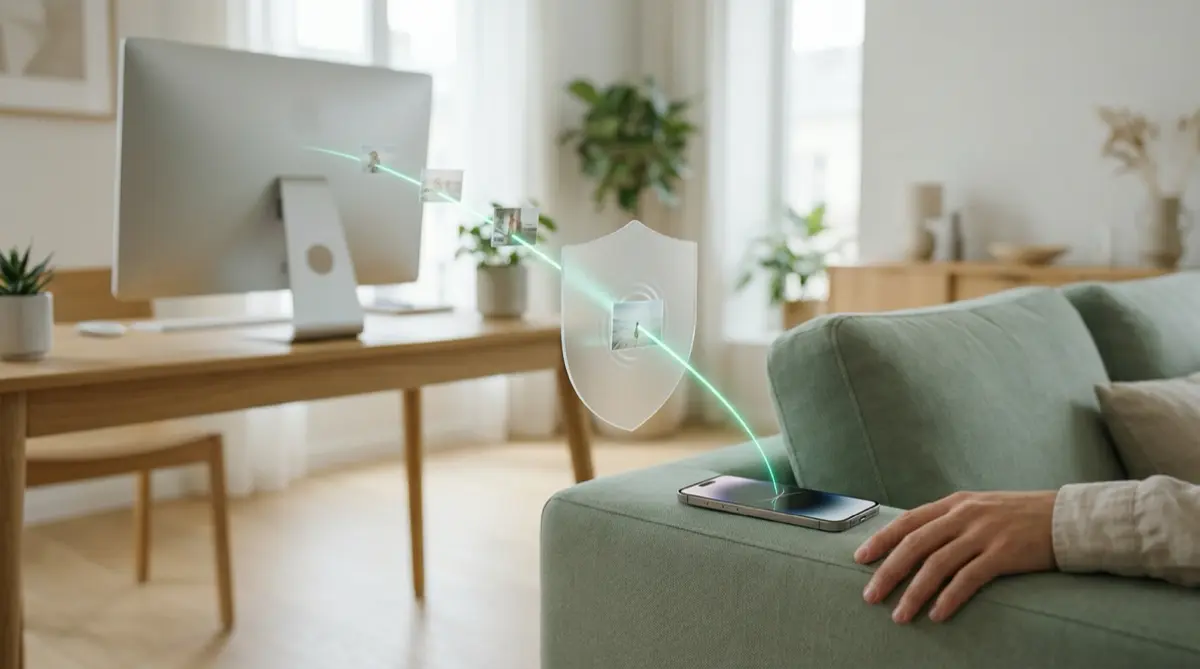
iCloud-foto's houdt dezelfde bibliotheek bij op elk apparaat dat met je Apple Account is ingelogd en waarop synchronisatie van Foto's aanstaat, ook een gedeelde Mac. Los het op door elke persoon een eigen gebruikersaccount op de Mac te geven, of zet iCloud-foto's op die Mac uit. Houd een handvol echt privéfoto's helemaal buiten de Foto's-bibliotheek, zodat geen enkele synchronisatie ze kan meenemen.
Praktisch antwoord
Wat je nu doet
Open op de Mac Foto's → Instellingen → iCloud en kijk of iCloud-foto's aanstaat voor je account. Gebruiken anderen die inlog, zet het dan uit of stap over op aparte gebruikersaccounts.
Waar je niet op moet vertrouwen
Op een Mac gaat het album Verborgen open met Touch ID of het inlogwachtwoord. Delen gezinsleden één inlog, dan delen ze dat wachtwoord ook.
Wat Vaultmira beschermt
Foto's in een kluis staan niet in je Foto's-bibliotheek, dus iCloud-foto's stuurt ze nooit naar de Mac. De eigen iCloud-back-up van Vaultmira is versleuteld voordat hij de telefoon verlaat.
Wat Vaultmira niet oplost
Vaultmira draait op iPhone, iPad, Mac en Android. Het ruimt de Foto's-bibliotheek van je Mac niet op, verwijdert geen kopieën die er al op staan en beheert de logins van andere mensen op je Mac niet.
Wat je na het importeren verwijdert
Tik nadat je foto's in een kluis hebt gezet op Verwijder uit Foto's en leeg dan Recent verwijderd. Met iCloud-foto's verwijdert verwijderen op één apparaat ook op de andere.
Wanneer je een professional vraagt
Ben je niet de beheerder van de Mac, of is de accountopzet rommelig, vraag het dan aan wie de apparaten van het gezin beheert, of aan Apple Support, voordat je iets verwijdert.
Het probleem
Gezinnen delen vaak één Mac, en het is makkelijk dat die Mac eindigt ingelogd met de Apple Account van één persoon. De hulppagina van Apple over iCloud-foto's is duidelijk over het ontwerp: zet synchronisatie aan op elk apparaat met dezelfde Apple Account, en je foto's en video's blijven op alle apparaten up-to-date. Heerlijk voor vakantiefoto's, minder voor al het andere.
Het album Verborgen synchroniseert ook. Apple zegt dat als je iCloud-foto's gebruikt, foto's die je op één apparaat verbergt ook op je andere apparaten verborgen zijn. Op een Mac met macOS Ventura of nieuwer ontgrendelt het album Verborgen met Touch ID of het inlogwachtwoord, dus iedereen die die inlog gebruikt kan het openen.
De gevolgen
Een foto die je privé op je telefoon nam kan in een diavoorstelling, in Herinneringen of gewoon in de bibliotheek verschijnen als een kind Foto's opent om een schoolfoto te zoeken. Screenshots, medische foto's, documenten en intieme foto's reizen allemaal op dezelfde manier mee.
Snel verwijderen kan het erger maken. Met iCloud-foto's verwijdert het verwijderen van een foto op de Mac hem ook op je iPhone, en dan blijft hij 30 dagen in Recent verwijderd staan. Zet eerst over wat je wilt houden en verwijder dan.
Hoe Vaultmira helpt
Vaultmira houdt je meest privé foto's buiten de Foto's-bibliotheek, dus geen enkele iCloud-foto's-instelling kan ze ergens heen synchroniseren. Importeer ze in een kluis, laat Vaultmira de originelen uit Foto's verwijderen, en ze verdwijnen van de gezins-Mac zodra de verwijdering synchroniseert.
In de kluis zijn elke foto, voorvertoning en de bestandslijst op de telefoon versleuteld met AES-256-GCM, met een sleutel uit een patroon dat je tekent. De gratis versleutelde iCloud-back-up bewaart al versleutelde bestanden in je eigen privé-iCloud, die de Foto's-app van de Mac niet toont en zonder je patroon niet kan openen.
Wil je dezelfde kluis op een iPad, dan laat Vaultmira Pro hetzelfde patroon dezelfde kluis openen op je iPad via iCloud. Je privéfoto's blijven waar alleen je patroon bij kan, op de apparaten die je kiest.
Checklist
- Zoek uit welke Apple Account de gezins-Mac gebruikt en of iCloud-foto's aanstaat in Foto's → Instellingen → iCloud.
- Vraag de beheerder van de Mac om voor elke persoon een apart gebruikersaccount toe te voegen.
- Moet de Mac op je account blijven, zet iCloud-foto's daar dan uit en kies Verwijder van Mac.
- Zet je privéfoto's in Vaultmira en laat Verwijder uit Foto's aan.
- Leeg Recent verwijderd in Foto's, zodat de originelen echt weg zijn.
- Check of de versleutelde iCloud-back-up van Vaultmira laat zien dat je kluis een back-up heeft.
Vragen die deze pagina beantwoordt
Heb je naar een van deze dingen gezocht, dan is deze pagina voor jou.
| Bedoeling | Vraag |
|---|---|
| Hoofdmenu | stop dat iPhone-foto's synchroniseren naar gezins-Mac |
| Check | kan iemand mijn verborgen foto's zien op Mac |
| Oplossing | iCloud-foto's op Mac uitzetten zonder te verwijderen |
| Beschermen | foto's privé houden op gedeelde computer |
| Check | waarom staan mijn iPhone-foto's op mijn Mac |
Waarop dit is gebaseerd
Deze pagina combineert hoe Vaultmira werkt (gecheckt in de app zelf) met de openbare bronnen hieronder.
- Apple Support: iCloud-foto's gebruiken op MaciCloud-foto's op één Mac uitzetten
- Apple Support: Foto's verbergen met het album VerborgenHet album Verborgen synchroniseert; Mac ontgrendelt met Touch ID of wachtwoord
- Apple Support: Een gebruiker of groep toevoegen op MacGeef iedereen een eigen inlog
Veelgestelde vragen
Worden mijn foto's verwijderd als ik iCloud-foto's op de Mac uitzet?
Volgens Apple blijft je bibliotheek in iCloud en op je andere apparaten staan. Als je het op de Mac uitzet, kies je of je kopieën naar de Mac downloadt of de niet volledig gedownloade foto's verwijdert.
Kan mijn gezin mijn album Verborgen op de Mac openen?
Als ze je Mac-inlog gebruiken, ja. Volgens Apple ontgrendelt het album Verborgen op een Mac met Touch ID of het inlogwachtwoord.
Verschijnt de iCloud-back-up van Vaultmira op mijn Mac?
Niet in Foto's. Vaultmira is gemaakt voor iPhone en iPad, en de iCloud-back-up bevat bestanden die voor het uploaden zijn versleuteld, in je eigen privé-iCloud. Alleen je patroon of herstelzin opent ze.
Bescherm de bestanden die context dragen
Begin met de bestanden die het meeste pijn zouden doen in de verkeerde handen. Teken een patroon, zet ze erin en ze zijn op je iPhone versleuteld.