
Повседневные границы
Ваши личные фото синхронизировались с семейным Mac
Вы сняли фото на iPhone. Через несколько минут оно уже на большом экране в гостиной, потому что семейный Mac вошёл в ваш аккаунт Apple, а «Фото iCloud» делает именно то, что обещает.
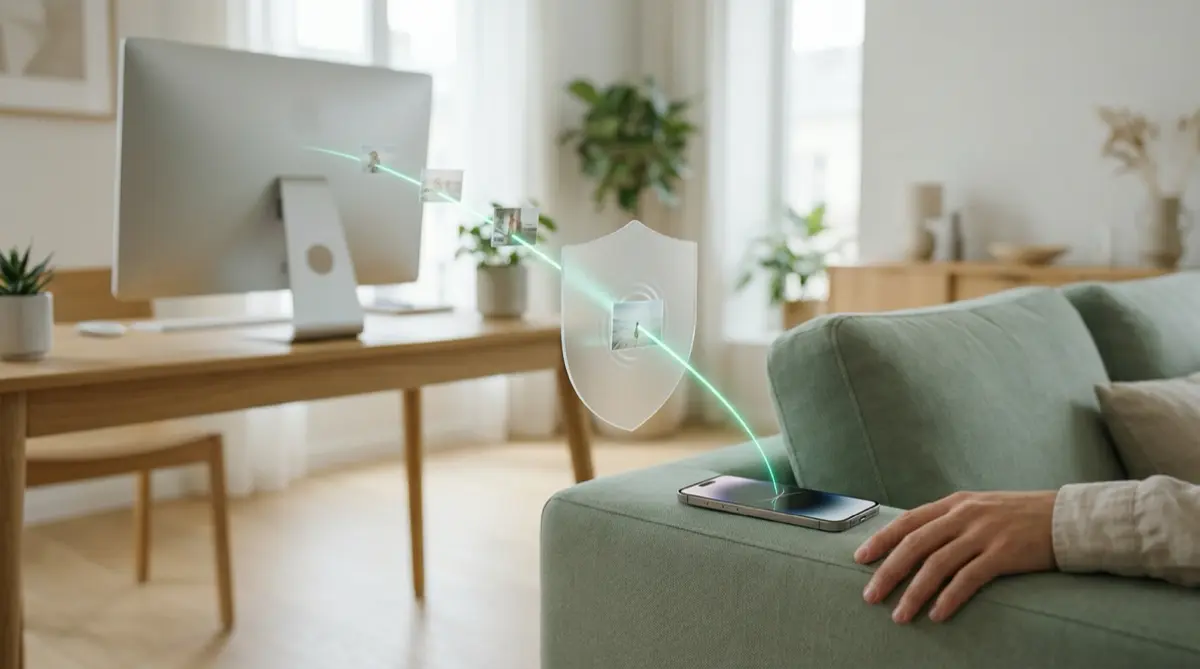
«Фото iCloud» держит одну и ту же медиатеку на каждом устройстве, вошедшем в ваш аккаунт Apple с включённой синхронизацией «Фото», включая общий Mac. Решение — завести каждому свою учётную запись пользователя на Mac или выключить «Фото iCloud» на этом Mac. А горстку по-настоящему личных фото держите вообще вне медиатеки «Фото», чтобы никакая синхронизация их не перенесла.
Практический ответ
Что делать сейчас
На Mac откройте «Фото» → «Настройки» → iCloud и посмотрите, включены ли «Фото iCloud» для вашего аккаунта. Если этой учёткой пользуются другие, выключите их или перейдите на отдельные учётные записи.
На что не стоит полагаться
На Mac альбом «Скрытые» открывается с Touch ID или паролем входа. Если семья пользуется одной учёткой, у них общий и пароль.
Что защищает Vaultmira
Фото в сейфе не входят в вашу медиатеку «Фото», поэтому «Фото iCloud» никогда не отправляет их на Mac. Собственная копия Vaultmira в iCloud шифруется до того, как покидает телефон.
Чего Vaultmira не решает
Vaultmira работает на iPhone, iPad, Mac и Android. Она не наведёт порядок в медиатеке «Фото» на вашем Mac, не удалит уже имеющиеся там копии и не будет управлять чужими учётными записями на Mac.
Что убрать после импорта
Перенеся фото в сейф, нажмите «Удалить из “Фото”», затем очистите «Недавно удаленные». С «Фото iCloud» удаление на одном устройстве удаляет и на остальных.
Когда обратиться к специалисту
Если вы не администратор этого Mac или с учётными записями путаница, прежде чем что-либо удалять, спросите того, кто управляет семейными устройствами, или в поддержке Apple.
Проблема
Семьи часто пользуются одним Mac, и легко сделать так, что он вошёл в аккаунт Apple одного человека. Страница справки Apple о «Фото iCloud» прямо говорит о замысле: включите синхронизацию на каждом устройстве с одним аккаунтом Apple — и ваши фото и видео будут актуальны везде. Для отпускных снимков это чудесно, а для всего остального — не очень.
Альбом «Скрытые» тоже синхронизируется. Apple сообщает, что при использовании «Фото iCloud» скрытые на одном устройстве фото скрыты и на остальных. На Mac с macOS Ventura или новее альбом «Скрытые» открывается Touch ID или паролем входа, так что любой, кто пользуется этой учёткой, его откроет.
Последствия
Фото, которое вы тайно сняли на телефон, может появиться в слайд-шоу, в «Воспоминаниях» или просто в медиатеке, когда ребёнок откроет «Фото», чтобы найти школьный снимок. Скриншоты, медицинские фото, документы и интимные снимки путешествуют одним и тем же путём.
Поспешное удаление может сделать хуже. С «Фото iCloud» удаление фото на Mac удаляет его и на iPhone, а затем оно лежит в «Недавно удаленных» 30 дней. Сначала перенесите то, что хотите сохранить, потом удаляйте.
Как помогает Vaultmira
Vaultmira держит самые личные фото вне медиатеки «Фото», поэтому никакая настройка «Фото iCloud» не может их никуда синхронизировать. Импортируйте их в сейф, позвольте Vaultmira удалить оригиналы из «Фото» — и они пропадут с семейного Mac, когда синхронизируется удаление.
Внутри сейфа каждое фото, превью и список файлов шифруются на телефоне AES-256-GCM ключом из узора, который вы рисуете. Бесплатная зашифрованная копия в iCloud хранит уже зашифрованные файлы в вашем личном iCloud, который приложение «Фото» на Mac не показывает и не может открыть без вашего узора.
Если хотите тот же сейф на iPad, Vaultmira Pro позволяет через iCloud открывать тот же сейф на iPad тем же узором. Ваши личные фото остаются там, куда добирается только ваш узор, — на выбранных вами устройствах.
Список действий
- Выясните, каким аккаунтом Apple пользуется семейный Mac и включены ли «Фото iCloud» в «Фото» → «Настройки» → iCloud.
- Попросите администратора Mac создать отдельную учётную запись для каждого человека.
- Если Mac должен остаться в вашем аккаунте, выключите там «Фото iCloud» и выберите «Удалить с Mac».
- Перенесите личные фото в Vaultmira и оставьте включённым «Удалить из “Фото”».
- Очистите «Недавно удаленные» в «Фото», чтобы оригиналы действительно исчезли.
- Проверьте, что зашифрованная копия Vaultmira в iCloud показывает ваш сейф как сохранённый.
Вопросы, на которые отвечает эта страница
Если вы искали что-то из этого, эта страница для вас.
| Цель | Вопрос |
|---|---|
| Основное меню | остановить синхронизацию фото с iPhone на семейный Mac |
| Проверьте | могут ли увидеть мои скрытые фото на Mac |
| Решение | выключить «Фото iCloud» на Mac без удаления |
| Защитить | сохранить фото в тайне на общем компьютере |
| Проверьте | почему фото с iPhone на моём Mac |
На чём основана эта страница
На этой странице собрано то, как работает Vaultmira (проверено по самому приложению), и данные из открытых источников ниже.
- Поддержка Apple: «Фото iCloud» на MacКак выключить «Фото iCloud» на одном Mac
- Поддержка Apple: как скрыть фото в альбоме «Скрытые»Альбом «Скрытые» синхронизируется; на Mac открывается Touch ID или паролем
- Поддержка Apple: как добавить пользователя или группу на MacДайте каждому человеку свою учётную запись
Частые вопросы
Если выключить «Фото iCloud» на Mac, мои фото удалятся?
Apple сообщает, что ваша медиатека остаётся в iCloud и на других устройствах. Когда вы выключаете функцию на Mac, вам предлагают скачать копии на Mac или удалить не полностью скачанные.
Может ли семья открыть мой альбом «Скрытые» на Mac?
Если они пользуются вашей учёткой на Mac — да. Apple сообщает, что альбом «Скрытые» на Mac открывается Touch ID или паролем входа.
Появится ли копия Vaultmira в iCloud на моём Mac?
Не в «Фото». Vaultmira создан для iPhone и iPad, и его копия в iCloud содержит файлы, зашифрованные до загрузки, в вашем личном iCloud. Открыть их можно только узором или резервной фразой.
Защитите файлы, у которых есть контекст
Начните с файлов, которым будет хуже всего в чужих руках. Нарисуйте узор, перенесите их внутрь, и они закроются на вашем iPhone.