
Limiti di tutti i giorni
Le tue foto private sincronizzate sul Mac di famiglia
Hai scattato una foto con l’iPhone. Pochi minuti dopo era sullo schermo grande in salotto, perché il Mac di famiglia è collegato al tuo account Apple e Foto di iCloud fa esattamente quello che promette.
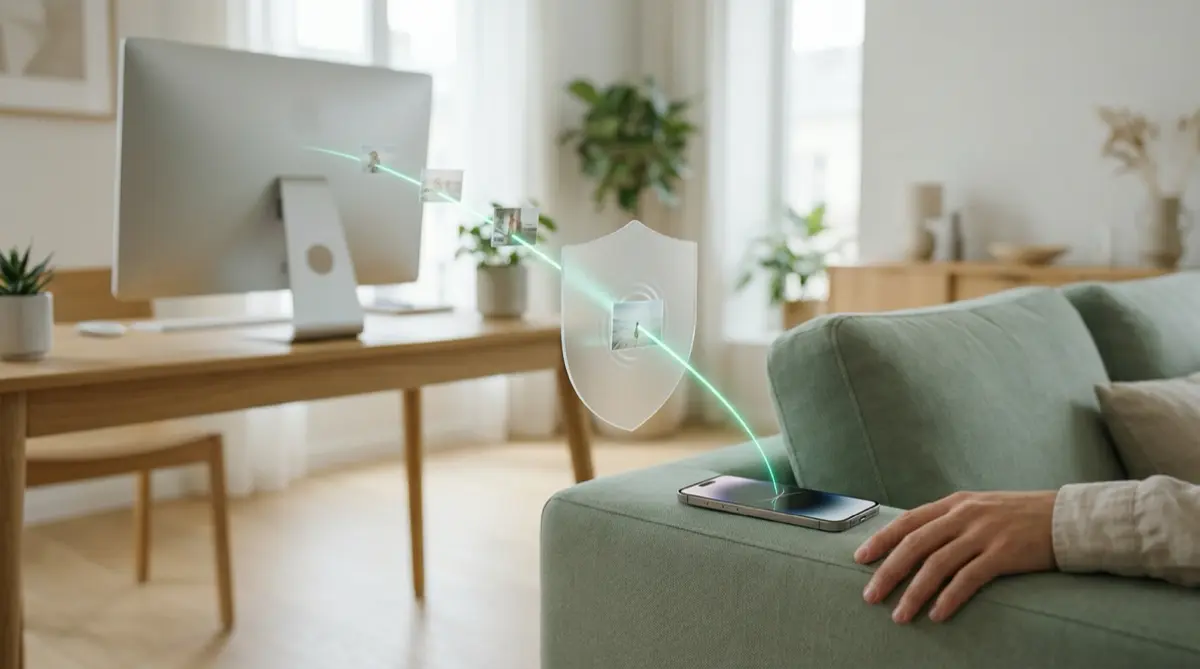
Foto di iCloud tiene la stessa libreria su ogni dispositivo collegato al tuo account Apple con la sincronizzazione di Foto attiva, compreso un Mac condiviso. Si risolve dando a ciascuno il suo account utente sul Mac, oppure disattivando Foto di iCloud su quel Mac. Per una manciata di foto davvero private, tienile del tutto fuori dalla libreria di Foto così nessuna sincronizzazione può portarle via.
Risposta pratica
Cosa fare adesso
Sul Mac, apri Foto → Impostazioni → iCloud e controlla se Foto di iCloud è attivo per il tuo account. Se altri usano quell’accesso, disattivalo o passa ad account utente separati.
Su cosa non fare affidamento
Su un Mac, l’album Nascosti si apre con Touch ID o con la password di accesso. Se la famiglia condivide un solo accesso, condivide anche quella password.
Cosa protegge Vaultmira
Le foto in una cassaforte non sono nella tua libreria di Foto, quindi Foto di iCloud non le manda mai sul Mac. Il backup iCloud di Vaultmira è protetto prima di lasciare il telefono.
Cosa Vaultmira non risolve
Vaultmira funziona su iPhone, iPad, Mac e Android. Non mette in ordine la libreria di Foto del tuo Mac, non rimuove le copie che ci sono già e non gestisce gli accessi degli altri sul tuo Mac.
Cosa rimuovere dopo l’importazione
Dopo aver spostato le foto in una cassaforte, tocca Elimina da Foto, poi svuota Eliminati di recente. Con Foto di iCloud, eliminare su un dispositivo elimina anche sugli altri.
Quando chiedere a un professionista
Se non sei l’amministratore del Mac, o la configurazione degli account è ingarbugliata, chiedi a chi gestisce i dispositivi di famiglia, o all’assistenza Apple, prima di eliminare qualsiasi cosa.
Il problema
Spesso le famiglie condividono un solo Mac, ed è facile che quel Mac finisca collegato all’account Apple di una sola persona. La pagina di assistenza di Apple su Foto di iCloud è chiara su come è pensato: attiva la sincronizzazione su ogni dispositivo con lo stesso account Apple, e foto e video restano aggiornati su tutti. Bellissimo per le foto delle vacanze, meno per tutto il resto.
Si sincronizza anche l’album Nascosti. Apple dice che se usi Foto di iCloud, le foto nascoste su un dispositivo sono nascoste anche sugli altri. Su un Mac con macOS Ventura o successivo, l’album Nascosti si sblocca con Touch ID o con la password di accesso, quindi chiunque usi quell’accesso può aprirlo.
Le conseguenze
Una foto che hai scattato in privato con il telefono può comparire in una presentazione, nei Ricordi, o semplicemente nella libreria quando un bambino apre Foto per trovare una foto della scuola. Screenshot, foto mediche, documenti e immagini intime viaggiano tutti allo stesso modo.
Eliminare di fretta può peggiorare le cose. Con Foto di iCloud, eliminare una foto sul Mac la elimina anche sul tuo iPhone, e poi resta in Eliminati di recente per 30 giorni. Prima sposta quello che vuoi tenere, poi elimina.
Come aiuta Vaultmira
Vaultmira tiene le tue foto più private fuori dalla libreria di Foto, quindi nessuna impostazione di Foto di iCloud può sincronizzarle da nessuna parte. Importale in una cassaforte, lascia che Vaultmira elimini gli originali da Foto, e smettono di comparire sul Mac di famiglia appena si sincronizza l’eliminazione.
Dentro la cassaforte, ogni foto, anteprima e l’elenco dei file sono protetti sul telefono con AES-256-GCM, usando una chiave nata da un disegno che fai tu. Il backup iCloud criptato gratuito mette nel tuo iCloud privato file già protetti, che l’app Foto del Mac non mostra e non può aprire senza il tuo disegno.
Se vuoi la stessa cassaforte su un iPad, Vaultmira Pro permette di aprire la stessa cassaforte sul tuo iPad con lo stesso disegno tramite iCloud. Le tue foto private restano dove arriva solo il tuo disegno, sui dispositivi che scegli tu.
Lista di controllo
- Scopri quale account Apple usa il Mac di famiglia e se Foto di iCloud è attivo in Foto → Impostazioni → iCloud.
- Chiedi all’amministratore del Mac di aggiungere un account utente separato per ogni persona.
- Se il Mac deve restare collegato al tuo account, disattiva lì Foto di iCloud e scegli Rimuovi dal Mac.
- Sposta le tue foto private in Vaultmira e lascia attivo Elimina da Foto.
- Svuota Eliminati di recente in Foto così gli originali spariscono davvero.
- Controlla che il backup iCloud criptato di Vaultmira mostri la tua cassaforte con il backup fatto.
Domande a cui risponde questa pagina
Se hai cercato una di queste cose, questa pagina fa per te.
| Intento | Domanda |
|---|---|
| Principale | evitare che le foto dell’iPhone si sincronizzino sul Mac di famiglia |
| Controlla | qualcuno può vedere le mie foto nascoste sul Mac |
| Soluzione | disattivare Foto di iCloud sul Mac senza eliminare |
| Proteggere | tenere private le foto su un computer condiviso |
| Controlla | perché le foto del mio iPhone sono sul Mac |
Su cosa si basa
Questa pagina unisce il funzionamento di Vaultmira (verificato nell’app stessa) e le fonti pubbliche qui sotto.
- Supporto Apple: usa Foto di iCloud su MacDisattiva Foto di iCloud su un solo Mac
- Supporto Apple: nascondi le foto con l’album NascostiL’album Nascosti si sincronizza; il Mac si sblocca con Touch ID o password
- Supporto Apple: aggiungi un utente o un gruppo su MacDai a ognuno il suo accesso
Domande frequenti
Se disattivo Foto di iCloud sul Mac, le mie foto vengono eliminate?
Apple dice che la tua libreria resta in iCloud e sugli altri tuoi dispositivi. Quando la disattivi sul Mac, scegli se scaricare le copie sul Mac o rimuovere quelle non scaricate del tutto.
La mia famiglia può aprire il mio album Nascosti sul Mac?
Se usano il tuo accesso al Mac, sì. Apple dice che l’album Nascosti su un Mac si sblocca con Touch ID o con la password di accesso.
Il backup iCloud di Vaultmira compare sul mio Mac?
Non in Foto. Vaultmira è fatta per iPhone e iPad, e il suo backup iCloud contiene file protetti prima del caricamento, nel tuo iCloud privato. Solo il tuo disegno o la tua frase di recupero può aprirli.
Proteggi i file che portano un contesto
Parti dai file che farebbero più male in mani sbagliate. Fai un disegno, spostali dentro e saranno sigillati sul tuo iPhone.