
रोज़ की हदें
किसी अजनबी ने आपकी Lock Screen पर प्राइवेट फ़ोटो देख ली
आपने फ़ोन मेज़ पर रखा, स्क्रीन जली, और वह वहीं थी: एक फ़ोटो जो आप किसी को दिखाना नहीं चाहते थे। यह आम झटका है, और जब आप जान लें कि ये तस्वीरें कहाँ से आती हैं तो इसे रोकना आसान है।
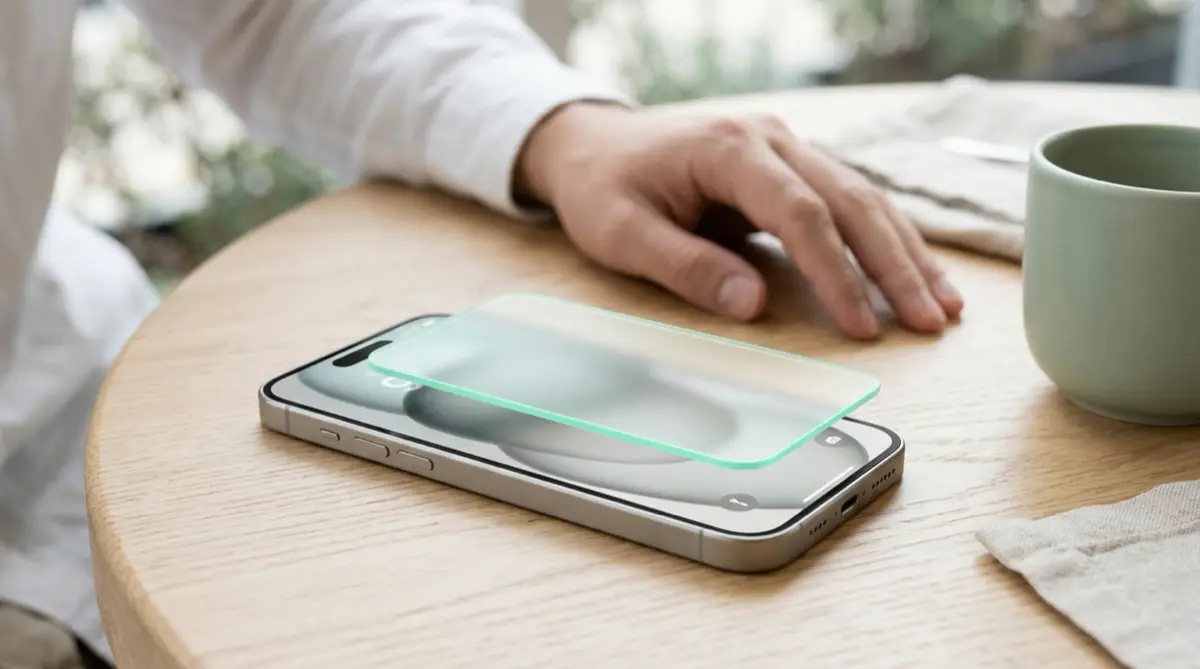
आपका iPhone कई जगह आपके लिए फ़ोटो चुन सकता है: Photo Shuffle Lock Screen वॉलपेपर, StandBy में Photos फ़ेस, और होम स्क्रीन का Photos विजेट। हर एक को अपने चुने एल्बम पर बदलें, या Photos में Show Featured Content बंद करें। Vaultmira लॉकर में रखी फ़ोटो आपकी फ़ोटो लाइब्रेरी में होती ही नहीं, इसलिए इनमें से कोई फ़ीचर उन्हें कभी नहीं दिखा सकता।
व्यावहारिक जवाब
अभी क्या करें
अपनी Lock Screen को देर तक दबाएँ और देखें कि वॉलपेपर Photo Shuffle है या नहीं। अगर है, तो उसे एक तय फ़ोटो या इसके लिए बनाए एल्बम पर करें। फिर StandBy और होम स्क्रीन पर कोई भी Photos विजेट चेक करें।
किस पर भरोसा न करें
यह न मानें कि iOS अंदाज़ा लगा लेगा कि कौन-सी फ़ोटो प्राइवेट हैं। Featured फ़ोटो आपकी पूरी लाइब्रेरी से अपने आप चुनी जाती हैं, और ऐसी तस्वीर भी चुनी जा सकती है जिसे आप कभी न चुनते।
Vaultmira क्या बचाता है
लॉकर की फ़ाइलें ऐप के अंदर रहती हैं, आपके पैटर्न की चाबी से सील। वे Photos में नहीं हैं, इसलिए Photo Shuffle, StandBy, Memories और Photos विजेट उन तक नहीं पहुँच सकते। Vaultmira अपना कोई विजेट नहीं जोड़ता।
Vaultmira क्या हल नहीं करता
वह आपका वॉलपेपर या विजेट सेटिंग नहीं बदलता, और जो फ़ोटो कोई देख चुका उसे वापस नहीं ला सकता। जो फ़ोटो आपकी लाइब्रेरी में रहती हैं वे तब तक featured हो सकती हैं जब तक आप वे सेटिंग न बदलें।
इम्पोर्ट के बाद क्या हटाएँ
फ़ोटो को लॉकर में ले जाने के बाद, Vaultmira को उसे Photos से हटाने दें (iOS आपसे कन्फ़र्म करवाता है), फिर Photos में Recently Deleted ख़ाली करें ताकि कोई कॉपी न बचे।
प्रोफ़ेशनल से कब पूछें
आम तौर पर कभी नहीं। अगर फ़ोटो देखने वाला अब उसे शेयर करने की धमकी दे रहा है या पैसे माँग रहा है, तो वह अलग हालात है: सेक्सटॉर्शन और ब्लैकमेल के सबूत पर हमारा पेज देखें।
समस्या
जब से Lock Screen को अपने हिसाब से बदला जा सकता है, iPhone अपने आप आपकी तस्वीरें घुमा सकता है। Apple की वॉलपेपर गाइड Photo Shuffle बताती है, जो People, Nature या Cities जैसी कैटेगरी से तस्वीरें ले सकता है और टैप पर, लॉक पर, घंटे या दिन के हिसाब से बदल सकता है। StandBy, जो आपका iPhone चार्ज होते वक़्त करवट पर दिखाता है, में भी Photos फ़ेस है जो तस्वीरें घुमा सकता है, और होम स्क्रीन का Photos विजेट आपकी लाइब्रेरी की featured फ़ोटो दिखाता है।
तीनों तब प्यारे लगते हैं जब वे आपका कुत्ता या सूर्यास्त दिखाएँ। दिक़्क़त यह है कि चुनाव अपने आप होता है। मेडिकल नतीजे का स्क्रीनशॉट, किसी एक इंसान के लिए बनी फ़ोटो, या डॉक्यूमेंट की तस्वीर भी किसी और की तरह चुनी जा सकती है, और Lock Screen को आपके फ़ोन के पास का हर कोई देखता है।
नतीजे
ज़्यादातर नतीजा पल भर की शर्मिंदगी होता है। लेकिन Lock Screen आपके फ़ोन का सबसे सार्वजनिक हिस्सा है: वह दफ़्तर की डेस्क पर, कैफ़े की मेज़ पर, या दोस्त के हाथ में दिखता है जब आप कुछ दिखाने को फ़ोन देते हैं।
क्योंकि ये फ़ीचर फेंटते हैं, आपको शायद पता भी न हो कि कौन-सी फ़ोटो दिखी या कितनी देर। यही अनिश्चितता अक्सर लोगों को सबसे ज़्यादा परेशान करती है।
Vaultmira कैसे मदद करता है
सेटिंग का हल जल्दी है, और पहले वही करें। लेकिन सेटिंग अपडेट, नए वॉलपेपर और नए विजेट के साथ बदलती हैं। ज़्यादा टिकाऊ जवाब है सच में प्राइवेट तस्वीरों को फ़ोटो लाइब्रेरी से ही बाहर रखना, ताकि कोई फ़ीचर, अभी या बाद में, उन्हें चुन ही न सके।
Vaultmira यही करता है। जो फ़ोटो और वीडियो आप लॉकर में ले जाते हैं, या इन-ऐप सिक्योर कैमरा से लेते हैं, वे आपके पैटर्न से बनी चाबी से सील होकर ऐप के अंदर रहती हैं। वे Photos में नहीं होतीं, इसलिए वे वॉलपेपर, StandBy तस्वीर, Memory या विजेट टाइल नहीं बन सकतीं। Vaultmira में कोई विजेट नहीं है और कोई नोटिफ़िकेशन नहीं भेजता, इसलिए Lock Screen पर दिखाने को उसका अपना कुछ नहीं है।
अगर आप किसी को लॉकर से एक तस्वीर दिखाना चाहें, तो सिर्फ़ एक फ़ोटो दिखाएँ (फ़्री) सिर्फ़ वही तस्वीर स्वाइप बंद करके खोलता है, और Done लॉकर को फिर लॉक कर देता है। और क्योंकि हर लॉकर सिर्फ़ अपने पैटर्न से खुलता है, आपका अनलॉक फ़ोन पकड़े इंसान को कुछ प्राइवेट नहीं दिखता जब तक आप उसके लिए पैटर्न न बनाएँ।
सेटअप चेकलिस्ट
- Lock Screen को दबाए रखें। अगर आपका वॉलपेपर Photo Shuffle है, तो उसे एक फ़ोटो या सिर्फ़ वॉलपेपर के लिए बनाए एल्बम पर करें।
- अगर आप StandBy इस्तेमाल करते हैं, तो Photos फ़ेस खोलें और Select दबाकर चुनें कि कौन-सी फ़ोटो दिखें।
- Photos ऐप में Show Featured Content बंद करने पर सोचें, जो featured फ़ोटो और memories रोक देता है, Photos विजेट में भी।
- होम स्क्रीन पर ऐसा कोई भी Photos विजेट हटाएँ या बदलें जो वे तस्वीरें दिखाता है जो आपने नहीं चुनीं।
- प्राइवेट फ़ोटो को Vaultmira लॉकर में ले जाएँ और ऐप को उन्हें Photos से हटाने दें।
- Photos खोलें, Recently Deleted में जाएँ, और उन्हें वहाँ से भी डिलीट करें।
- नई प्राइवेट फ़ोटो के लिए Vaultmira के अंदर का कैमरा इस्तेमाल करें ताकि वे आपकी लाइब्रेरी को कभी न छुएँ।
इस पेज के जवाब देने वाले सवाल
अगर आपने इनमें से कुछ भी सर्च किया, तो यह पेज आपके लिए है।
| मक़सद | सवाल |
|---|---|
| हल | iPhone को Lock Screen पर बेतरतीब फ़ोटो दिखाने से कैसे रोकें |
| हल | iPhone में featured फ़ोटो विजेट बंद करें |
| समझें | मेरी Lock Screen पर प्राइवेट फ़ोटो क्यों आ गई |
| बचाएँ | फ़ोटो को Photo Shuffle से बाहर रखें |
| बचाएँ | StandBy मोड से फ़ोटो छिपाएँ |
यह किस पर आधारित है
यह पेज Vaultmira के काम करने के तरीक़े (ऐप से ही जाँचा हुआ) और नीचे के सार्वजनिक स्रोतों को मिलाता है।
- Apple: अपने iPhone का वॉलपेपर बदलेंPhoto Shuffle फ़ोटो कैसे और कितनी बार चुनता है
- Apple: iPhone पर Photos में लोगों, memories और छुट्टियों को छिपाएँPhotos और विजेट के लिए Show Featured Content बंद करें
- Apple: iPhone पर StandBy इस्तेमाल करेंचुनें कि StandBy का Photos फ़ेस कौन-सी फ़ोटो दिखाए
- Apple: Hidden एल्बम से फ़ोटो छिपाएँछिपी फ़ोटो Library और Photos विजेट से बाहर रहती हैं
अक्सर पूछे जाने वाले सवाल
क्या Hidden एल्बम इसे रोक देता?
Apple कहता है कि छिपी फ़ोटो आपकी Library, दूसरे एल्बम या Photos विजेट में नहीं दिखतीं, इसलिए तस्वीर छिपाना जल्दी का अच्छा क़दम है। फ़ोटो फिर भी आपकी फ़ोटो लाइब्रेरी में और, अगर आप इस्तेमाल करते हैं, iCloud Photos में रहती हैं; लॉकर उन्हें ऐप के अंदर सील रखता है।
क्या Vaultmira की फ़ोटो कभी मेरी Lock Screen पर आ सकती है?
Photo Shuffle, StandBy, Memories या Photos विजेट से नहीं, क्योंकि लॉकर की फ़ाइलें आपकी फ़ोटो लाइब्रेरी में नहीं हैं। Vaultmira में कोई विजेट नहीं है और वह कोई नोटिफ़िकेशन नहीं भेजता। वह तभी दिखेगी जब आप ख़ुद कॉपी Photos में सेव करें।
क्या मुझे featured फ़ोटो पूरी तरह बंद करनी होंगी?
नहीं। आप उन्हें रख सकते हैं और बस पक्का करें कि प्राइवेट तस्वीरें आपकी लाइब्रेरी में न हों, या वॉलपेपर और StandBy को अपने बनाए एल्बम पर रखें। Show Featured Content बंद करना अगर आप चाहें तो सबसे सीधा एक स्विच है।
उन फ़ाइलों को बचाएँ जिनमें संदर्भ है
उन फ़ाइलों से शुरू करें जिनका ग़लत हाथों में जाना सबसे ज़्यादा चुभेगा। पैटर्न बनाएँ, उन्हें अंदर ले जाएँ, और वे आपके iPhone पर सील हो जाती हैं।