
Límites del día a día
Un desconocido vio una foto privada en tu pantalla de bloqueo
Dejaste el teléfono en la mesa, la pantalla se encendió y ahí estaba: una foto que nunca quisiste que nadie viera. Es una sorpresa muy común, y es fácil evitarla cuando sabes de dónde salen esas imágenes.
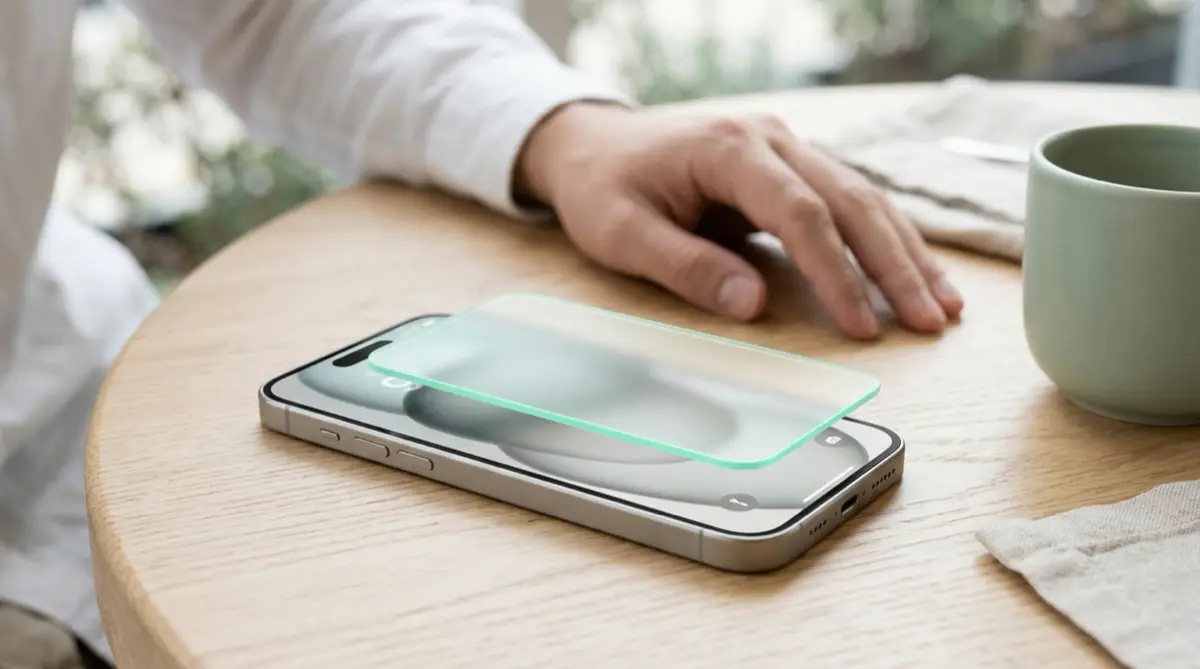
Tu iPhone puede elegir fotos por ti en varios sitios: un fondo de pantalla bloqueada con Fotos aleatorias (Photo Shuffle), la esfera Fotos de StandBy y el widget de Fotos de tu pantalla de inicio. Cambia cada uno a un álbum que hayas elegido tú, o desactiva Mostrar contenido destacado en Fotos. Las fotos guardadas en una bóveda de Vaultmira no están en tu fototeca, así que ninguna de estas funciones podrá mostrarlas jamás.
Respuesta práctica
Qué hacer ahora
Mantén pulsada la pantalla bloqueada y comprueba si el fondo es de Fotos aleatorias. Si lo es, cámbialo a una sola foto fija o a un álbum que hayas hecho para esto. Después revisa StandBy y cualquier widget de Fotos de tu pantalla de inicio.
En qué no confiar
No cuentes con que iOS adivine qué fotos son privadas. Las fotos destacadas se eligen automáticamente de toda tu fototeca, y puede salir una imagen que tú nunca habrías elegido.
Qué protege Vaultmira
Los archivos de una bóveda viven dentro de la app, cifrados con una llave de tu dibujo. No están en Fotos, así que Fotos aleatorias, StandBy, Recuerdos y el widget de Fotos no pueden llegar a ellos. Vaultmira no añade ningún widget propio.
Lo que Vaultmira no resuelve
No cambia los ajustes de tu fondo ni de tus widgets, y no puede deshacer que alguien ya haya visto una foto. Las fotos que sigan en tu fototeca pueden seguir saliendo como destacadas hasta que cambies esos ajustes.
Qué quitar después de importar
Después de pasar una foto a una bóveda, deja que Vaultmira la quite de Fotos (iOS te pide confirmar) y luego vacía Eliminados recientemente en Fotos para que no quede ninguna copia.
Cuándo consultar a un profesional
Normalmente, no. Si quien vio la foto ahora amenaza con compartirla o te pide dinero, es otra situación: mira nuestra página sobre pruebas de sextorsión y chantaje.
El problema
Desde que la pantalla bloqueada se puede personalizar, los iPhone pueden ir rotando tus imágenes por su cuenta. La guía de fondos de Apple describe Fotos aleatorias, que puede tomar de categorías como Personas, Naturaleza o Ciudades y cambiar la imagen al tocar, al bloquear, cada hora o cada día. StandBy, la vista que muestra tu iPhone mientras carga de lado, tiene una esfera de Fotos que también puede mezclar imágenes, y el widget de Fotos de la pantalla de inicio muestra fotos destacadas de tu fototeca.
Las tres opciones son muy bonitas cuando muestran a tu perro o un atardecer. El problema es que la elección es automática. La captura de un resultado médico, una foto pensada para una sola persona o la imagen de un documento pueden salir como cualquier otra, y la pantalla bloqueada la ve cualquiera que esté cerca de tu teléfono.
Las consecuencias
La mayoría de las veces el resultado es un momento de vergüenza. Pero la pantalla bloqueada es la parte más pública de tu teléfono: se ve sobre un escritorio en el trabajo, en la mesa de una cafetería o en la mano de un amigo cuando se lo pasas para enseñarle algo.
Como estas funciones mezclan fotos, puede que ni sepas qué foto se mostró ni durante cuánto tiempo. Esa incertidumbre suele ser lo que más inquieta a la gente.
Cómo ayuda Vaultmira
Arreglarlo en los ajustes es rápido y deberías hacerlo primero. Pero los ajustes cambian con las actualizaciones, los fondos nuevos y los widgets nuevos. La solución más estable es mantener las imágenes realmente privadas fuera de la fototeca, para que ninguna función, ahora o más adelante, pueda elegirlas.
Eso es lo que hace Vaultmira. Las fotos y vídeos que pasas a una bóveda, o que haces con la cámara segura de la app, se cifran con una llave que sale de tu dibujo y se guardan dentro de la app. No están en Fotos, así que no pueden convertirse en un fondo, una imagen de StandBy, un Recuerdo ni un widget. Vaultmira no tiene widget y no envía notificaciones, así que tampoco tiene nada propio que mostrar en la pantalla bloqueada.
Si quieres enseñarle a alguien una sola imagen de una bóveda, Mostrar una foto (gratis) abre solo esa imagen sin poder deslizar, y Listo vuelve a bloquear la bóveda. Y como cada bóveda se abre solo con su propio dibujo, quien tenga tu teléfono desbloqueado no ve nada privado a menos que dibujes para esa persona.
Lista de preparación
- Mantén pulsada la pantalla bloqueada. Si el fondo es de Fotos aleatorias, cámbialo a una sola foto o a un álbum hecho solo para fondos.
- Si usas StandBy, abre la esfera Fotos y toca Seleccionar para elegir qué fotos aparecen.
- En la app Fotos, plantéate desactivar Mostrar contenido destacado, que detiene las fotos destacadas y los recuerdos, también en el widget de Fotos.
- Quita o cambia cualquier widget de Fotos de tu pantalla de inicio que muestre imágenes que no elegiste.
- Pasa las fotos privadas a una bóveda de Vaultmira y deja que la app las quite de Fotos.
- Abre Fotos, ve a Eliminados recientemente y bórralas también ahí.
- Para las fotos privadas nuevas, usa la cámara dentro de Vaultmira para que nunca toquen tu fototeca.
Preguntas que responde esta página
Si buscaste cualquiera de estas cosas, esta página es para ti.
| Intención | Pregunta |
|---|---|
| Solución | cómo evitar que el iPhone muestre fotos al azar en la pantalla bloqueada |
| Solución | desactivar el widget de fotos destacadas en el iPhone |
| Entender | por qué salió una foto privada en mi pantalla bloqueada |
| Proteger | mantener fotos fuera de Fotos aleatorias |
| Proteger | ocultar fotos del modo StandBy |
En qué se basa esto
Esta página combina cómo funciona Vaultmira (comprobado con la propia app) con las fuentes públicas de abajo.
- Apple: Cambiar el fondo de pantalla del iPhoneCómo elige Fotos aleatorias las fotos y cada cuánto
- Apple: Ocultar personas, recuerdos y festivos en Fotos en el iPhoneDesactiva Mostrar contenido destacado en Fotos y en el widget
- Apple: Usar StandBy en el iPhoneElige qué fotos muestra la esfera Fotos de StandBy
- Apple: Ocultar fotos con el álbum OcultoLas fotos ocultas no salen en la fototeca ni en el widget de Fotos
Preguntas frecuentes
¿El álbum Oculto lo habría evitado?
Apple dice que las fotos ocultas no aparecen en tu fototeca, en otros álbumes ni en el widget de Fotos, así que ocultar una imagen es un buen paso rápido. Aun así, las fotos siguen en tu fototeca y en Fotos de iCloud si la usas; una bóveda las mantiene cifradas dentro de la app.
¿Puede una foto de Vaultmira salir alguna vez en mi pantalla bloqueada?
No por Fotos aleatorias, StandBy, Recuerdos ni el widget de Fotos, porque los archivos de la bóveda no están en tu fototeca. Vaultmira no tiene widget y no envía notificaciones. Solo saldría si tú mismo guardaras una copia en Fotos.
¿Tengo que desactivar del todo las fotos destacadas?
No. Puedes dejarlas y simplemente asegurarte de que las imágenes privadas no estén en tu fototeca, o apuntar tu fondo y StandBy a álbumes que hayas hecho tú. Desactivar Mostrar contenido destacado es el interruptor único más sencillo si lo prefieres.
Protege los archivos que llevan contexto
Empieza por los archivos que más daño harían en las manos equivocadas. Dibuja una forma, pásalos y quedan cifrados en tu iPhone.