
حدود الحياة اليومية
غريب رأى صورة خاصة على شاشة القفل
وضعت هاتفك على الطاولة، فأضاءت الشاشة، وظهرت صورة لم تقصد أن يراها أحد. هذه مفاجأة شائعة، ومن السهل إيقافها متى عرفت من أين تأتي هذه الصور.
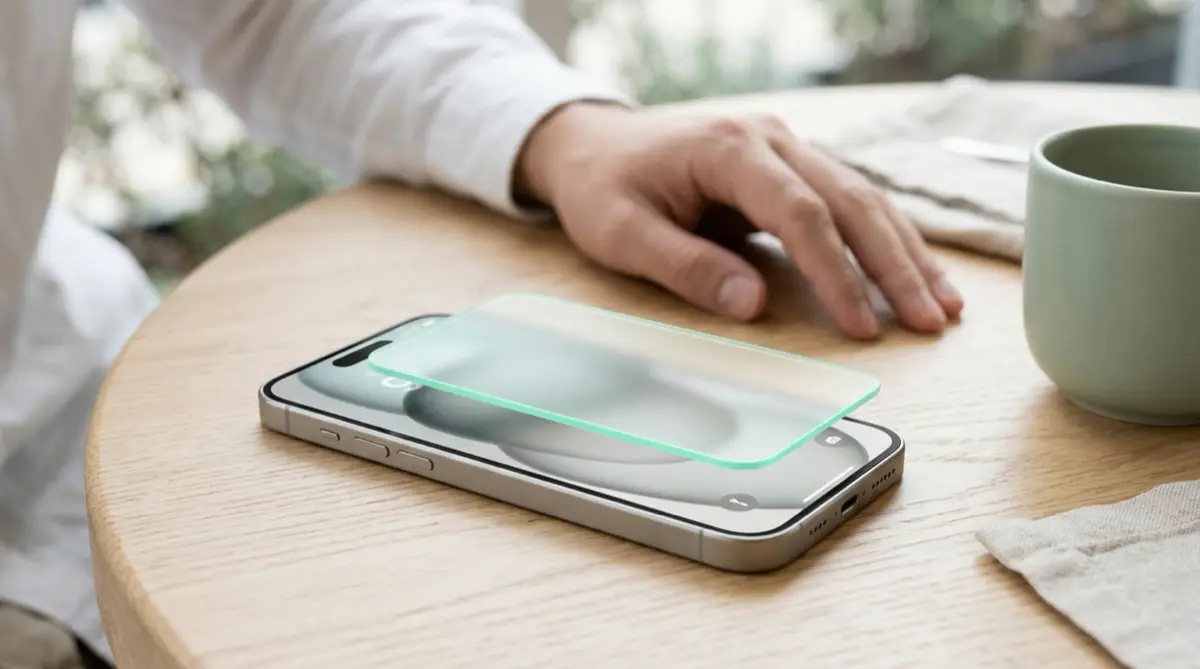
يستطيع iPhone اختيار الصور عنك في عدة أماكن: خلفية شاشة القفل Photo Shuffle، ووجه الصور في StandBy، وودجت الصور على الشاشة الرئيسية. غيّر كل واحد منها إلى ألبوم اخترته بنفسك، أو أوقف إظهار المحتوى المميز في الصور. أما الصور المحفوظة في خزنة Vaultmira فليست في مكتبة صورك أصلًا، فلا تستطيع أي من هذه الميزات عرضها أبدًا.
الجواب العملي
ماذا تفعل الآن
اضغط مطولًا على شاشة القفل وتحقق هل الخلفية Photo Shuffle. إذا كانت كذلك، حوّلها إلى صورة ثابتة واحدة أو إلى ألبوم أنشأته لهذا الغرض. ثم تحقق من StandBy وأي ودجت صور على شاشتك الرئيسية.
ما لا تعتمد عليه
لا تعتمد على أن iOS يخمّن أي الصور خاصة. الصور المميزة تُختار تلقائيًا من مكتبتك كلها، وقد تُختار صورة لن تختارها أنت أبدًا.
ما تحميه Vaultmira
ملفات الخزنة تعيش داخل التطبيق، مقفلة بمفتاح من نمطك. وهي ليست في الصور، فلا تصل إليها Photo Shuffle ولا StandBy ولا الذكريات ولا ودجت الصور. ولا يضيف Vaultmira ودجت خاصًا به.
ما لا تحله Vaultmira
لا يغيّر إعدادات الخلفية أو الودجت، ولا يستطيع استرجاع صورة رآها أحدهم بالفعل. والصور التي تبقى في مكتبتك قد تظل مميزة إلى أن تغيّر تلك الإعدادات.
ما تزيله بعد الاستيراد
بعد نقل صورة إلى خزنة، دع Vaultmira يحذفها من الصور (يطلب iOS تأكيدك)، ثم أفرغ «المحذوفة مؤخرًا» في الصور حتى لا تبقى أي نسخة.
متى تسأل مختصًا
عادةً لا يلزم. وإذا كان الشخص الذي رأى الصورة يهدد الآن بنشرها أو يطلب مالًا، فهذا وضع مختلف: اطلع على صفحتنا عن أدلة الابتزاز الجنسي والتهديد.
المشكلة
منذ أصبحت شاشة القفل قابلة للتخصيص، صار iPhone يدوّر صورك من تلقاء نفسه. يصف دليل الخلفيات من Apple Photo Shuffle، الذي يستطيع السحب من فئات مثل الأشخاص أو الطبيعة أو المدن وتغيير الصورة عند اللمس أو القفل أو كل ساعة أو كل يوم. وStandBy، العرض الذي يظهره iPhone أثناء الشحن وهو على جانبه، فيه وجه للصور يستطيع تدوير الصور أيضًا، وودجت الصور على الشاشة الرئيسية يعرض صورًا مميزة من مكتبتك.
الثلاثة جميلة حين تعرض كلبك أو غروب الشمس. المشكلة أن الاختيار تلقائي. لقطة لنتيجة طبية، أو صورة مخصصة لشخص واحد، أو صورة مستند، قد تُختار مثل أي صورة أخرى، وشاشة القفل يراها كل من يقف قرب هاتفك.
العواقب
في أغلب الأحيان تكون النتيجة لحظة إحراج. لكن شاشة القفل أكثر أجزاء هاتفك علنية: تظهر على مكتب العمل، أو على طاولة مقهى، أو في يد صديق حين تناوله الهاتف لتريه شيئًا.
ولأن هذه الميزات تدوّر الصور، قد لا تعرف حتى أي صورة ظهرت ولا لكم من الوقت. وهذا الغموض كثيرًا ما يكون أكثر ما يزعج الناس.
كيف تساعد Vaultmira
إصلاح الإعدادات سريع، وعليك فعله أولًا. لكن الإعدادات تتغير مع التحديثات والخلفيات والودجات الجديدة. والحل الأكثر ثباتًا أن تُبقي الصور الخاصة فعلًا خارج مكتبة الصور تمامًا، فلا تستطيع أي ميزة، الآن أو لاحقًا، اختيارها.
وهذا ما يفعله Vaultmira. الصور والفيديوهات التي تنقلها إلى خزنة أو تلتقطها بـالكاميرا الآمنة داخل التطبيق تُقفل بـمفتاح من نمطك وتُخزَّن داخل التطبيق. وهي ليست في الصور، فلا يمكن أن تصبح خلفية أو صورة StandBy أو ذكرى أو مربع ودجت. وليس لدى Vaultmira ودجت ولا يرسل إشعارات، فلا شيء له ليعرضه على شاشة القفل أيضًا.
وإذا أردت أن تُري أحدًا صورة واحدة من خزنة، فإن عرض صورة واحدة (مجاني) يفتح تلك الصورة فقط مع إيقاف التمرير، و«تم» يقفل الخزنة مجددًا. ولأن كل خزنة لا تُفتح إلا بنمطها، فمن يمسك هاتفك المفتوح لا يرى شيئًا خاصًا ما لم ترسم له.
قائمة الإعداد
- المس شاشة القفل مطولًا. إذا كانت خلفيتك Photo Shuffle، غيّرها إلى صورة واحدة أو إلى ألبوم أنشأته للخلفيات فقط.
- إذا كنت تستخدم StandBy، افتح وجه الصور واضغط على «تحديد» لاختيار الصور التي تظهر.
- في تطبيق الصور، فكّر في إيقاف إظهار المحتوى المميز، الذي يوقف الصور المميزة والذكريات، بما في ذلك في ودجت الصور.
- أزل أو غيّر أي ودجت للصور على شاشتك الرئيسية يعرض صورًا لم تخترها.
- انقل الصور الخاصة إلى خزنة Vaultmira ودع التطبيق يحذفها من الصور.
- افتح الصور، وانتقل إلى «المحذوفة مؤخرًا»، واحذفها من هناك أيضًا.
- للصور الخاصة الجديدة، استخدم الكاميرا داخل Vaultmira حتى لا تلمس مكتبتك أبدًا.
أسئلة تجيب عنها هذه الصفحة
إذا بحثت عن أي من هذه، فهذه الصفحة لك.
| النية | السؤال |
|---|---|
| الحل | كيف أوقف iPhone عن عرض صور عشوائية على شاشة القفل |
| الحل | إيقاف ودجت الصور المميزة في iPhone |
| افهم | لماذا ظهرت صورة خاصة على شاشة القفل |
| احمِ | إبقاء الصور خارج Photo Shuffle |
| احمِ | إخفاء الصور من وضع StandBy |
على ماذا تستند هذه الصفحة
تجمع هذه الصفحة بين طريقة عمل Vaultmira (بعد التحقق منها في التطبيق نفسه) والمصادر العامة أدناه.
- Apple: تغيير خلفية iPhoneكيف يختار Photo Shuffle الصور وكم مرة
- Apple: إخفاء الأشخاص والذكريات والعطلات في الصور على iPhoneأوقف «إظهار المحتوى المميز» للصور والودجت
- Apple: استخدام StandBy على iPhoneاختر الصور التي يعرضها وجه الصور في StandBy
- Apple: إخفاء الصور في ألبوم «المخفية»الصور المخفية تبقى خارج المكتبة وودجت الصور
الأسئلة الشائعة
هل كان ألبوم «المخفية» سيمنع هذا؟
تقول Apple إن الصور المخفية لا تظهر في مكتبتك ولا في الألبومات الأخرى ولا في ودجت الصور، فإخفاء الصورة خطوة سريعة جيدة. لكن الصور تبقى في مكتبة صورك وفي صور iCloud إن كنت تستخدمها؛ أما الخزنة فتُبقيها مقفلة داخل التطبيق.
هل يمكن أن تظهر صورة من Vaultmira على شاشة القفل؟
ليس عبر Photo Shuffle أو StandBy أو الذكريات أو ودجت الصور، لأن ملفات الخزنة ليست في مكتبة صورك. وليس لدى Vaultmira ودجت ولا يرسل إشعارات. لن تظهر إلا إذا حفظت أنت نسخة منها في الصور.
هل يجب أن أوقف الصور المميزة تمامًا؟
لا. يمكنك إبقاؤها والتأكد فقط أن الصور الخاصة ليست في مكتبتك، أو توجيه الخلفية وStandBy إلى ألبومات أنشأتها بنفسك. وإيقاف «إظهار المحتوى المميز» هو أبسط مفتاح واحد إن فضّلته.
احمِ الملفات التي تحمل سياقًا
ابدأ بالملفات الأشد ضررًا في الأيدي الخطأ. ارسم نمطًا، وانقلها إليه، فتُقفل على iPhone.