
Limiti di tutti i giorni
Un estraneo ha visto una foto privata nella tua schermata di blocco
Hai appoggiato il telefono sul tavolo, lo schermo si è acceso, ed eccola lì: una foto che non volevi far vedere a nessuno. È una sorpresa comune, e basta poco per evitarla quando sai da dove arrivano queste immagini.
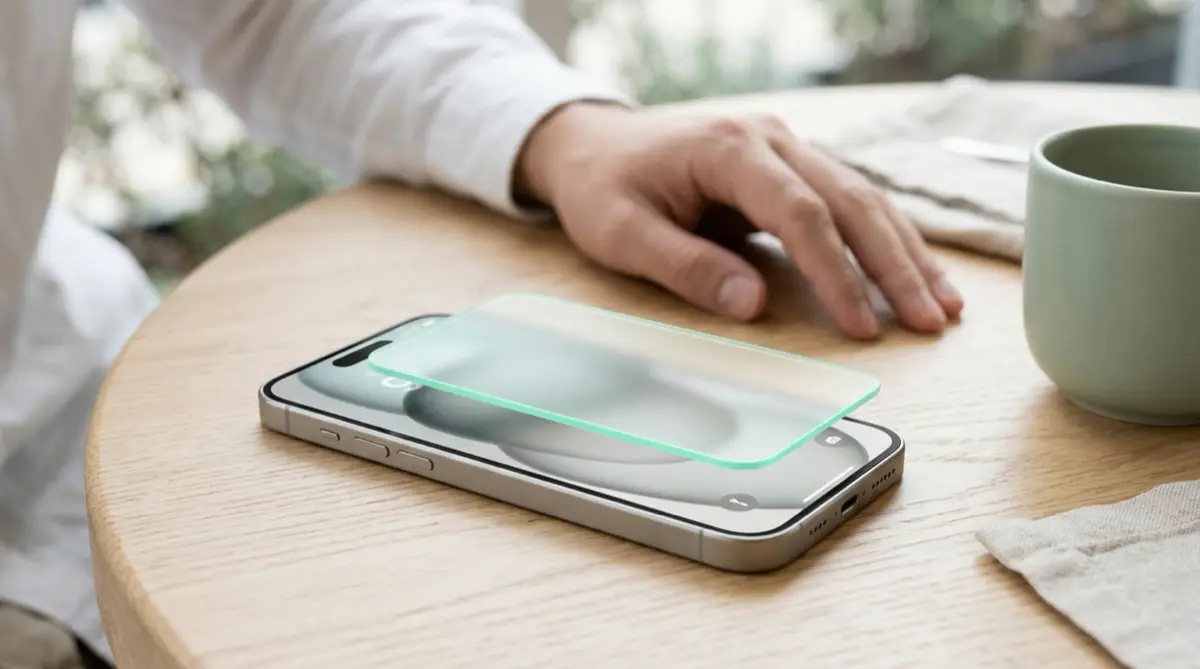
Il tuo iPhone può scegliere le foto per te in vari posti: lo sfondo Mix foto (Photo Shuffle) della schermata di blocco, la vista Foto in StandBy e il widget Foto nella schermata Home. Cambia ognuno con un album scelto da te, oppure disattiva Mostra contenuti in evidenza in Foto. Le foto tenute in una cassaforte Vaultmira non sono proprio nella libreria foto, quindi nessuna di queste funzioni può mai mostrarle.
Risposta pratica
Cosa fare adesso
Tieni premuta la schermata di blocco e controlla se lo sfondo è un Mix foto. Se lo è, passa a una foto fissa o a un album creato apposta. Poi controlla StandBy e qualsiasi widget Foto nella schermata Home.
Su cosa non fare affidamento
Non contare sul fatto che iOS indovini quali foto sono private. Le foto in evidenza vengono scelte in automatico da tutta la tua libreria, e può essere scelta anche una foto che non sceglieresti mai.
Cosa protegge Vaultmira
I file in una cassaforte stanno dentro l’app, protetti con una chiave nata dal tuo disegno. Non sono in Foto, quindi Mix foto, StandBy, Ricordi e il widget Foto non possono raggiungerli. Vaultmira non aggiunge nessun widget suo.
Cosa Vaultmira non risolve
Non cambia le impostazioni di sfondo o dei widget, e non può riprendere una foto che qualcuno ha già visto. Le foto che restano nella libreria possono ancora essere messe in evidenza finché non cambi quelle impostazioni.
Cosa rimuovere dopo l’importazione
Dopo aver spostato una foto in una cassaforte, lascia che Vaultmira la elimini da Foto (iOS ti chiede conferma), poi svuota Eliminati di recente in Foto così non resta nessuna copia.
Quando chiedere a un professionista
Di solito mai. Se la persona che ha visto la foto adesso minaccia di diffonderla o chiede soldi, è un’altra situazione: leggi la nostra pagina sulle prove di sextortion e ricatto.
Il problema
Da quando la schermata di blocco è personalizzabile, gli iPhone possono ruotare le tue immagini da soli. La guida di Apple agli sfondi descrive il Mix foto, che può pescare da categorie come Persone, Natura o Città e cambiare immagine al tocco, al blocco, ogni ora o ogni giorno. StandBy, la vista che l’iPhone mostra mentre si ricarica in orizzontale, ha una vista Foto che può mescolare le immagini, e il widget Foto nella schermata Home mostra foto in evidenza dalla tua libreria.
Tutte e tre sono bellissime quando mostrano il tuo cane o un tramonto. Il problema è che la scelta è automatica. Lo screenshot di un referto medico, una foto fatta per una sola persona o la foto di un documento possono essere scelti come qualsiasi altra, e la schermata di blocco la vede chiunque stia vicino al tuo telefono.
Le conseguenze
Quasi sempre il risultato è un momento di imbarazzo. Ma la schermata di blocco è la parte più pubblica del tuo telefono: si vede sulla scrivania al lavoro, sul tavolino di un bar, o in mano a un amico quando gli passi il telefono per fargli vedere qualcosa.
Siccome queste funzioni mescolano le foto, magari non sai nemmeno quale foto è stata mostrata e per quanto tempo. Spesso è proprio questa incertezza che le persone trovano più brutta.
Come aiuta Vaultmira
Sistemare le impostazioni è rapido, e dovresti farlo per prima cosa. Ma le impostazioni cambiano con gli aggiornamenti, i nuovi sfondi e i nuovi widget. La risposta più stabile è tenere le immagini davvero private fuori dalla libreria foto, così nessuna funzione, ora o in futuro, può sceglierle.
È quello che fa Vaultmira. Foto e video che sposti in una cassaforte, o che scatti con la fotocamera sicura dell’app, sono protetti con una chiave nata dal tuo disegno e conservati dentro l’app. Non sono in Foto, quindi non possono diventare uno sfondo, un’immagine di StandBy, un Ricordo o un riquadro di un widget. Vaultmira non ha widget e non manda notifiche, quindi non ha niente di suo da mostrare nemmeno nella schermata di blocco.
Se vuoi far vedere a qualcuno una sola immagine di una cassaforte, Mostra una sola foto (gratis) apre solo quell’immagine con lo scorrimento disattivato, e con Fine la cassaforte si blocca di nuovo. E siccome ogni cassaforte si apre solo con il suo disegno, chi ha in mano il tuo telefono sbloccato non vede niente di privato a meno che tu non faccia il disegno per lui.
Lista di controllo
- Tieni premuta la schermata di blocco. Se lo sfondo è un Mix foto, cambialo con una sola foto o con un album creato solo per gli sfondi.
- Se usi StandBy, apri la vista Foto e tocca Seleziona per scegliere quali foto compaiono.
- Nell’app Foto, valuta di disattivare Mostra contenuti in evidenza, che ferma foto in evidenza e ricordi, anche nel widget Foto.
- Rimuovi o cambia qualsiasi widget Foto nella schermata Home che mostra immagini che non hai scelto.
- Sposta le foto private in una cassaforte Vaultmira e lascia che l’app le elimini da Foto.
- Apri Foto, vai in Eliminati di recente ed eliminale anche da lì.
- Per le nuove foto private, usa la fotocamera dentro Vaultmira così non toccano mai la tua libreria.
Domande a cui risponde questa pagina
Se hai cercato una di queste cose, questa pagina fa per te.
| Intento | Domanda |
|---|---|
| Soluzione | come evitare che l’iPhone mostri foto a caso nella schermata di blocco |
| Soluzione | disattivare il widget foto in evidenza iPhone |
| Capire | perché una foto privata è comparsa nella mia schermata di blocco |
| Proteggere | tenere le foto fuori dal Mix foto |
| Proteggere | nascondere le foto dalla modalità StandBy |
Su cosa si basa
Questa pagina unisce il funzionamento di Vaultmira (verificato nell’app stessa) e le fonti pubbliche qui sotto.
- Apple: cambia lo sfondo del tuo iPhoneCome il Mix foto sceglie le foto e ogni quanto
- Apple: nascondi persone, ricordi e feste in Foto su iPhoneDisattiva Mostra contenuti in evidenza per Foto e per il widget
- Apple: usa StandBy su iPhoneScegli quali foto mostra la vista Foto di StandBy
- Apple: nascondi le foto con l’album NascostiLe foto nascoste restano fuori da Libreria e dal widget Foto
Domande frequenti
L’album Nascosti l’avrebbe evitato?
Apple dice che le foto nascoste non compaiono nella Libreria, negli altri album né nel widget Foto, quindi nascondere una foto è un buon rimedio veloce. Le foto restano comunque nella tua libreria foto e in Foto di iCloud se la usi; una cassaforte le tiene invece protette dentro l’app.
Una foto di Vaultmira può mai comparire nella mia schermata di blocco?
Non tramite Mix foto, StandBy, Ricordi o il widget Foto, perché i file delle casseforti non sono nella tua libreria foto. Vaultmira non ha widget e non manda notifiche. Comparirebbe solo se salvassi tu stesso una copia in Foto.
Devo disattivare del tutto le foto in evidenza?
No. Puoi tenerle e assicurarti solo che le immagini private non siano nella tua libreria, oppure far puntare sfondo e StandBy ad album fatti da te. Disattivare Mostra contenuti in evidenza è l’interruttore più semplice, se preferisci.
Proteggi i file che portano un contesto
Parti dai file che farebbero più male in mani sbagliate. Fai un disegno, spostali dentro e saranno sigillati sul tuo iPhone.