
Grenzen im Alltag
Ein Fremder hat ein privates Foto auf deinem Sperrbildschirm gesehen
Du legst dein Handy auf den Tisch, der Bildschirm leuchtet auf, und da war es: ein Foto, das nie jemand sehen sollte. Das ist eine häufige Überraschung, und sie lässt sich leicht abstellen, wenn du weißt, woher diese Bilder kommen.
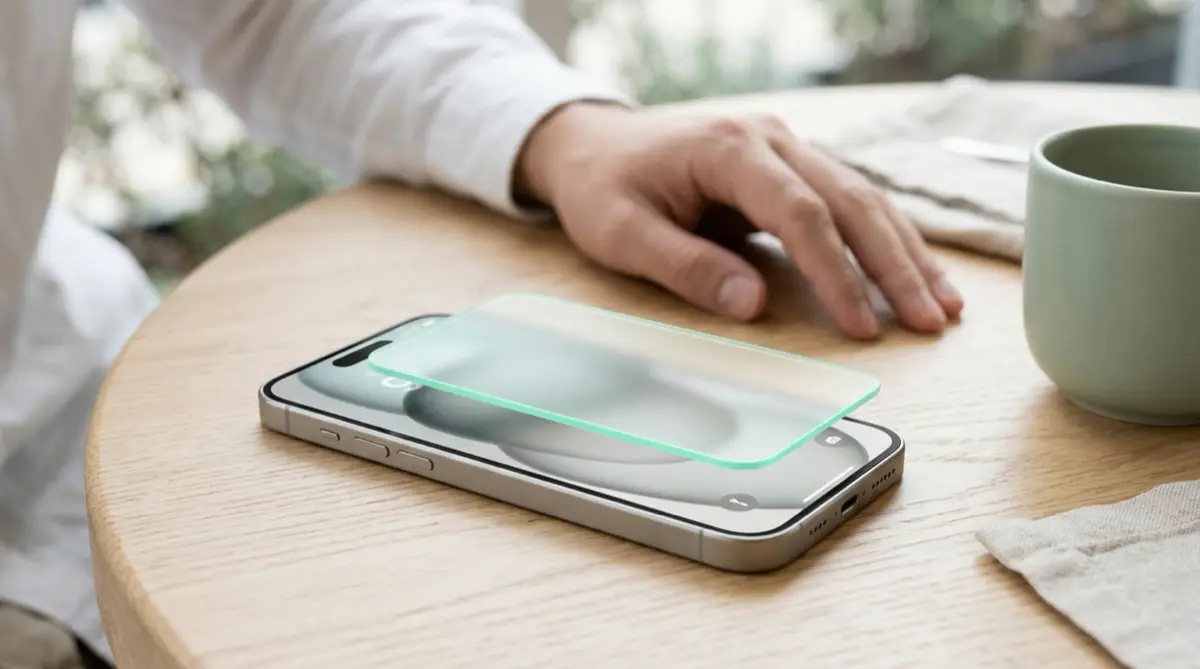
Dein iPhone kann an mehreren Stellen Fotos für dich auswählen: ein Foto-Mix (Photo Shuffle) als Sperrbildschirm-Hintergrund, die Fotos-Ansicht in StandBy und das Fotos-Widget auf dem Home-Bildschirm. Stell jedes auf ein Album um, das du selbst gewählt hast, oder schalte in Fotos Ausgewählte Inhalte anzeigen aus. Fotos in einem Vaultmira-Tresor sind gar nicht in deiner Fotomediathek, keine dieser Funktionen kann sie also je zeigen.
Praktische Antwort
Was du jetzt tun kannst
Halte den Sperrbildschirm gedrückt und prüf, ob der Hintergrund ein Foto-Mix ist. Wenn ja, stell ihn auf ein festes Foto oder ein Album um, das du dafür angelegt hast. Prüf dann StandBy und jedes Fotos-Widget auf deinem Home-Bildschirm.
Worauf du dich nicht verlassen solltest
Verlass dich nicht darauf, dass iOS errät, welche Fotos privat sind. Ausgewählte Fotos werden automatisch aus deiner ganzen Mediathek gewählt, und auch ein Bild, das du nie nehmen würdest, kann dabei sein.
Was Vaultmira schützt
Dateien in einem Tresor liegen in der App, verschlüsselt mit einem Schlüssel aus deinem Muster. Sie sind nicht in Fotos, Foto-Mix, StandBy, Rückblicke und das Fotos-Widget kommen also nicht an sie heran. Vaultmira hat kein eigenes Widget.
Was Vaultmira nicht löst
Sie ändert weder deinen Hintergrund noch Widget-Einstellungen und kann kein Foto zurückholen, das jemand schon gesehen hat. Fotos, die in deiner Mediathek bleiben, können weiter ausgewählt werden, bis du diese Einstellungen änderst.
Was du nach dem Import entfernen solltest
Lass Vaultmira ein Foto, nachdem du es in einen Tresor gelegt hast, aus Fotos entfernen (iOS bittet dich um Bestätigung) und leere dann „Zuletzt gelöscht“ in Fotos, damit keine Kopie übrig bleibt.
Wann du Profis fragen solltest
Meistens nie. Wenn die Person, die das Foto gesehen hat, jetzt droht, es zu teilen, oder Geld verlangt, ist das eine andere Lage: Lies unsere Seite zu Sextortion und Beweisen bei Erpressung.
Das Problem
Seit der Sperrbildschirm anpassbar ist, können iPhones von selbst durch deine Bilder wechseln. Apples Hintergrund-Anleitung beschreibt den Foto-Mix, der aus Kategorien wie Personen, Natur oder Städte schöpfen kann und das Bild beim Tippen, beim Sperren, stündlich oder täglich wechselt. StandBy, die Ansicht, die dein iPhone zeigt, wenn es quer lädt, hat eine Fotos-Ansicht, die ebenfalls Bilder mischen kann, und das Fotos-Widget auf dem Home-Bildschirm zeigt ausgewählte Fotos aus deiner Mediathek.
Alle drei sind schön, wenn sie deinen Hund oder einen Sonnenuntergang zeigen. Das Problem ist, dass die Auswahl automatisch läuft. Ein Screenshot eines Befunds, ein Foto für nur eine Person oder ein Bild eines Dokuments kann genauso gewählt werden wie jedes andere, und den Sperrbildschirm sieht jeder, der neben deinem Handy sitzt.
Die Folgen
Meistens bleibt es bei einem peinlichen Moment. Aber der Sperrbildschirm ist der öffentlichste Teil deines Handys: Er ist auf dem Schreibtisch im Büro zu sehen, auf dem Café-Tisch oder in der Hand eines Freundes, wenn du ihm etwas zeigst.
Weil diese Funktionen mischen, weißt du vielleicht nicht einmal, welches Foto wie lange gezeigt wurde. Diese Ungewissheit belastet viele am meisten.
Wie Vaultmira hilft
Die Lösung über die Einstellungen geht schnell, und die solltest du zuerst machen. Aber Einstellungen ändern sich mit Updates, neuen Hintergründen und neuen Widgets. Die verlässlichere Antwort ist, wirklich private Bilder ganz aus der Fotomediathek rauszuhalten, damit keine Funktion, jetzt oder später, sie auswählen kann.
Genau das macht Vaultmira. Fotos und Videos, die du in einen Tresor legst oder mit der sicheren Kamera in der App aufnimmst, werden mit einem Schlüssel aus deinem Muster verschlüsselt und in der App gespeichert. Sie sind nicht in Fotos und können deshalb weder Hintergrund noch StandBy-Bild noch Rückblick noch Widget-Kachel werden. Vaultmira hat kein Widget und schickt keine Mitteilungen, es gibt also auch von sich aus nichts, was auf dem Sperrbildschirm erscheinen könnte.
Wenn du jemandem ein Bild aus einem Tresor zeigen willst, öffnet Nur ein Foto zeigen (kostenlos) nur dieses Bild, mit ausgeschaltetem Wischen, und „Fertig“ sperrt den Tresor wieder. Und da sich jeder Tresor nur mit seinem eigenen Muster öffnet, sieht jemand, der dein entsperrtes Handy hält, nichts Privates, solange du nicht für ihn zeichnest.
Checkliste zur Einrichtung
- Halte den Sperrbildschirm gedrückt. Wenn dein Hintergrund ein Foto-Mix ist, stell ihn auf ein Foto oder ein Album um, das du nur für Hintergründe angelegt hast.
- Wenn du StandBy nutzt, öffne die Fotos-Ansicht und tippe auf „Auswählen“, um zu bestimmen, welche Fotos erscheinen.
- Überleg, in der Fotos-App Ausgewählte Inhalte anzeigen auszuschalten, dann erscheinen keine ausgewählten Fotos und Rückblicke mehr, auch nicht im Fotos-Widget.
- Entferne oder ändere jedes Fotos-Widget auf deinem Home-Bildschirm, das Bilder zeigt, die du nicht gewählt hast.
- Leg private Fotos in einen Vaultmira-Tresor und lass die App sie aus Fotos entfernen.
- Öffne Fotos, geh zu „Zuletzt gelöscht“ und lösch sie auch dort.
- Nimm neue private Fotos mit der Kamera in Vaultmira auf, dann berühren sie nie deine Mediathek.
Fragen, die diese Seite beantwortet
Wenn du nach einer davon gesucht hast, ist diese Seite für dich.
| Absicht | Frage |
|---|---|
| Lösung | wie verhindere ich zufällige Fotos auf dem iPhone-Sperrbildschirm |
| Lösung | Widget ausgewählte Fotos auf dem iPhone ausschalten |
| Verstehen | warum erschien ein privates Foto auf meinem Sperrbildschirm |
| Schützen | Fotos aus dem Foto-Mix raushalten |
| Schützen | Fotos im StandBy-Modus verbergen |
Worauf das beruht
Diese Seite verbindet, wie Vaultmira funktioniert (an der App selbst geprüft), mit den öffentlichen Quellen unten.
- Apple: Change your iPhone wallpaperWie der Foto-Mix Fotos auswählt und wie oft
- Apple: Hide people, memories, and holidays in Photos on iPhone„Ausgewählte Inhalte anzeigen“ für Fotos und das Widget ausschalten
- Apple: Use StandBy on iPhoneWähle, welche Fotos die StandBy-Fotos-Ansicht zeigt
- Apple: Hide photos with the Hidden albumAusgeblendete Fotos bleiben aus der Mediathek und dem Fotos-Widget draußen
Häufige Fragen
Hätte das Album „Ausgeblendet“ das verhindert?
Apple sagt, dass ausgeblendete Fotos nicht in deiner Mediathek, in anderen Alben oder im Fotos-Widget auftauchen, ein Bild auszublenden ist also ein guter Schnellschritt. Die Fotos liegen aber weiter in deiner Fotomediathek und, falls du sie nutzt, in iCloud-Fotos. Ein Tresor hält sie stattdessen verschlüsselt in der App.
Kann ein Vaultmira-Foto je auf meinem Sperrbildschirm erscheinen?
Nicht über Foto-Mix, StandBy, Rückblicke oder das Fotos-Widget, denn Tresor-Dateien sind nicht in deiner Fotomediathek. Vaultmira hat kein Widget und schickt keine Mitteilungen. Es könnte nur erscheinen, wenn du selbst eine Kopie zurück in Fotos speicherst.
Muss ich ausgewählte Fotos ganz ausschalten?
Nein. Du kannst sie behalten und nur dafür sorgen, dass private Bilder nicht in deiner Mediathek liegen, oder Hintergrund und StandBy auf Alben richten, die du selbst angelegt hast. „Ausgewählte Inhalte anzeigen“ auszuschalten ist der einfachste einzelne Schalter, wenn du das lieber möchtest.
Schütze die Dateien, die Zusammenhang tragen
Fang mit den Dateien an, die in den falschen Händen am meisten schaden würden. Zeichne ein Muster, verschieb sie hinein, und sie sind auf deinem iPhone verschlüsselt.