
Codzienne granice
Obca osoba zobaczyła prywatne zdjęcie na Twoim ekranie blokady
Położyłeś telefon na stole, ekran się zaświecił i było: zdjęcie, którego nikt nie miał zobaczyć. To częsta niespodzianka i łatwo ją zatrzymać, gdy wiesz, skąd te zdjęcia się biorą.
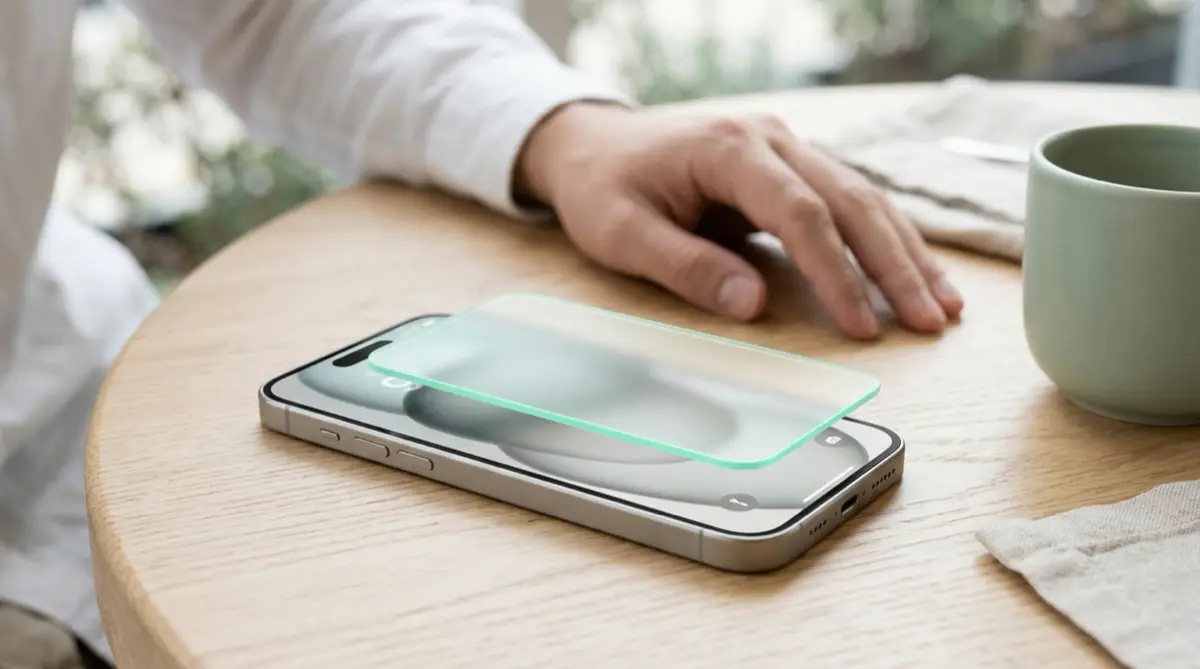
Twój iPhone może wybierać zdjęcia za Ciebie w kilku miejscach: w tapecie ekranu blokady Photo Shuffle, w tarczy Zdjęć w StandBy i w widżecie Zdjęć na ekranie początkowym. Zmień każde z nich na album, który sam wybrałeś, albo wyłącz Pokaż wyróżnione treści w Zdjęciach. Zdjęcia w sejfie Vaultmira w ogóle nie są w Twojej bibliotece zdjęć, więc żadna z tych funkcji nigdy ich nie pokaże.
Praktyczna odpowiedź
Co robić teraz
Przytrzymaj ekran blokady i sprawdź, czy tapeta to Photo Shuffle. Jeśli tak, zmień ją na jedno stałe zdjęcie albo album stworzony do tego celu. Potem sprawdź StandBy i każdy widżet Zdjęć na ekranie początkowym.
Na czym nie polegać
Nie licz na to, że iOS odgadnie, które zdjęcia są prywatne. Wyróżnione zdjęcia są wybierane automatycznie z całej biblioteki i może paść na zdjęcie, którego nigdy byś nie wybrał.
Co chroni Vaultmira
Pliki w sejfie leżą w aplikacji, zaszyfrowane kluczem z Twojego wzoru. Nie ma ich w Zdjęciach, więc Photo Shuffle, StandBy, Wspomnienia i widżet Zdjęć ich nie dosięgną. Vaultmira nie ma własnego widżetu.
Czego Vaultmira nie rozwiązuje
Nie zmienia ustawień tapety ani widżetów i nie cofnie zdjęcia, które ktoś już zobaczył. Zdjęcia, które zostają w bibliotece, mogą być nadal wyróżniane, dopóki nie zmienisz tych ustawień.
Co usunąć po imporcie
Po przeniesieniu zdjęcia do sejfu pozwól Vaultmira usunąć je ze Zdjęć (iOS poprosi o potwierdzenie), a potem opróżnij Ostatnio usunięte w Zdjęciach, żeby nie została żadna kopia.
Kiedy zapytać specjalistę
Zwykle nigdy. Jeśli osoba, która zobaczyła zdjęcie, grozi teraz jego udostępnieniem albo żąda pieniędzy, to inna sytuacja: zobacz naszą stronę o dowodach szantażu seksualnego i okupu.
Problem
Od kiedy ekran blokady można dostosowywać, iPhone'y mogą same rotować Twoje zdjęcia. Przewodnik Apple o tapetach opisuje Photo Shuffle, który może czerpać z kategorii takich jak Osoby, Natura czy Miasta i zmieniać zdjęcie po stuknięciu, przy blokowaniu, co godzinę lub codziennie. StandBy, czyli widok iPhone'a ładowanego na boku, ma tarczę Zdjęć, która też potrafi tasować zdjęcia, a widżet Zdjęć na ekranie początkowym pokazuje wyróżnione zdjęcia z Twojej biblioteki.
Wszystkie trzy są świetne, gdy pokazują Twojego psa albo zachód słońca. Problem w tym, że wybór jest automatyczny. Zrzut wyniku badania, zdjęcie przeznaczone dla jednej osoby albo zdjęcie dokumentu może zostać wybrane jak każde inne, a ekran blokady widzi każdy, kto jest blisko telefonu.
Konsekwencje
Zwykle kończy się to chwilą zakłopotania. Ale ekran blokady to najbardziej publiczna część telefonu: widać go na biurku w pracy, na stoliku w kawiarni albo w dłoni znajomego, któremu coś pokazujesz.
Ponieważ te funkcje tasują zdjęcia, możesz nawet nie wiedzieć, które zdjęcie pokazano i jak długo. Ta niepewność często najbardziej ludzi martwi.
Jak pomaga Vaultmira
Poprawka w ustawieniach jest szybka i warto ją zrobić najpierw. Ale ustawienia zmieniają się z aktualizacjami, nowymi tapetami i widżetami. Trwalsze rozwiązanie to trzymać naprawdę prywatne zdjęcia w ogóle poza biblioteką zdjęć, żeby żadna funkcja, teraz ani w przyszłości, nie mogła ich wybrać.
Tak działa Vaultmira. Zdjęcia i filmy przeniesione do sejfu albo zrobione bezpiecznym aparatem w aplikacji są szyfrowane kluczem z Twojego wzoru i przechowywane w aplikacji. Nie ma ich w Zdjęciach, więc nie staną się tapetą, obrazem w StandBy, Wspomnieniem ani kafelkiem widżetu. Vaultmira nie ma widżetu i nie wysyła powiadomień, więc nie ma też nic własnego do pokazania na ekranie blokady.
Jeśli chcesz pokazać komuś jedno zdjęcie z sejfu, Pokaż jedno zdjęcie (za darmo) otwiera tylko to zdjęcie z wyłączonym przewijaniem, a Gotowe znów blokuje sejf. A ponieważ każdy sejf otwiera się tylko własnym wzorem, osoba trzymająca Twój odblokowany telefon nie zobaczy nic prywatnego, jeśli sam jej tego nie narysujesz.
Lista kontrolna
- Przytrzymaj ekran blokady. Jeśli tapeta to Photo Shuffle, zmień ją na jedno zdjęcie albo na album stworzony specjalnie na tapety.
- Jeśli używasz StandBy, otwórz tarczę Zdjęć i stuknij Wybierz, żeby ustawić, które zdjęcia się pojawiają.
- W aplikacji Zdjęcia rozważ wyłączenie Pokaż wyróżnione treści, co zatrzymuje wyróżnione zdjęcia i wspomnienia, także w widżecie Zdjęć.
- Usuń lub zmień każdy widżet Zdjęć na ekranie początkowym, który pokazuje zdjęcia, których nie wybrałeś.
- Przenieś prywatne zdjęcia do sejfu Vaultmira i pozwól aplikacji usunąć je ze Zdjęć.
- Otwórz Zdjęcia, przejdź do Ostatnio usunięte i usuń je także tam.
- Nowe prywatne zdjęcia rób aparatem w Vaultmira, żeby nigdy nie trafiły do biblioteki.
Pytania, na które odpowiada ta strona
Jeśli szukałeś któregoś z nich, ta strona jest dla Ciebie.
| Cel | Pytanie |
|---|---|
| Naprawa | jak zatrzymać losowe zdjęcia na ekranie blokady iPhone'a |
| Naprawa | wyłączyć widżet wyróżnionych zdjęć iPhone |
| Zrozum | dlaczego prywatne zdjęcie pokazało się na ekranie blokady |
| Chroń | trzymać zdjęcia poza Photo Shuffle |
| Chroń | ukryć zdjęcia przed trybem StandBy |
Na czym to się opiera
Ta strona łączy to, jak działa Vaultmira (sprawdzone w samej aplikacji), z publicznymi źródłami poniżej.
- Apple: Zmiana tapety iPhone'aJak Photo Shuffle wybiera zdjęcia i jak często
- Apple: Ukrywanie osób, wspomnień i świąt w Zdjęciach na iPhonieWyłącz Pokaż wyróżnione treści dla Zdjęć i widżetu
- Apple: Używanie StandBy na iPhonieWybierz, które zdjęcia pokazuje tarcza Zdjęć w StandBy
- Apple: Ukrywanie zdjęć w albumie UkryteUkryte zdjęcia nie pojawiają się w Bibliotece ani w widżecie Zdjęć
Najczęstsze pytania
Czy album Ukryte by temu zapobiegł?
Apple podaje, że ukryte zdjęcia nie pojawiają się w Bibliotece, innych albumach ani w widżecie Zdjęć, więc ukrycie zdjęcia to dobry szybki krok. Zdjęcia nadal leżą w bibliotece i w Zdjęciach iCloud, jeśli z nich korzystasz; sejf trzyma je zaszyfrowane w aplikacji.
Czy zdjęcie z Vaultmira może kiedykolwiek pojawić się na ekranie blokady?
Nie przez Photo Shuffle, StandBy, Wspomnienia ani widżet Zdjęć, bo pliki z sejfu nie są w Twojej bibliotece zdjęć. Vaultmira nie ma widżetu i nie wysyła powiadomień. Pojawiłoby się tylko wtedy, gdybyś sam zapisał kopię z powrotem w Zdjęciach.
Czy muszę całkiem wyłączyć wyróżnione zdjęcia?
Nie. Możesz je zostawić i po prostu dopilnować, żeby prywatnych zdjęć nie było w bibliotece, albo ustawić tapetę i StandBy na albumy, które sam stworzyłeś. Wyłączenie Pokaż wyróżnione treści to najprostszy pojedynczy przełącznik, jeśli wolisz.
Chroń pliki niosące kontekst
Zacznij od plików, które najbardziej zaszkodziłyby w niepowołanych rękach. Narysuj wzór, przenieś je do środka i są zaszyfrowane na Twoim iPhonie.