
Limites do dia a dia
Um desconhecido viu uma foto privada na sua Tela Bloqueada
Você pôs o celular na mesa, a tela acendeu, e lá estava ela: uma foto que você nunca quis que ninguém visse. É uma surpresa comum, e é fácil resolver quando você sabe de onde essas imagens vêm.
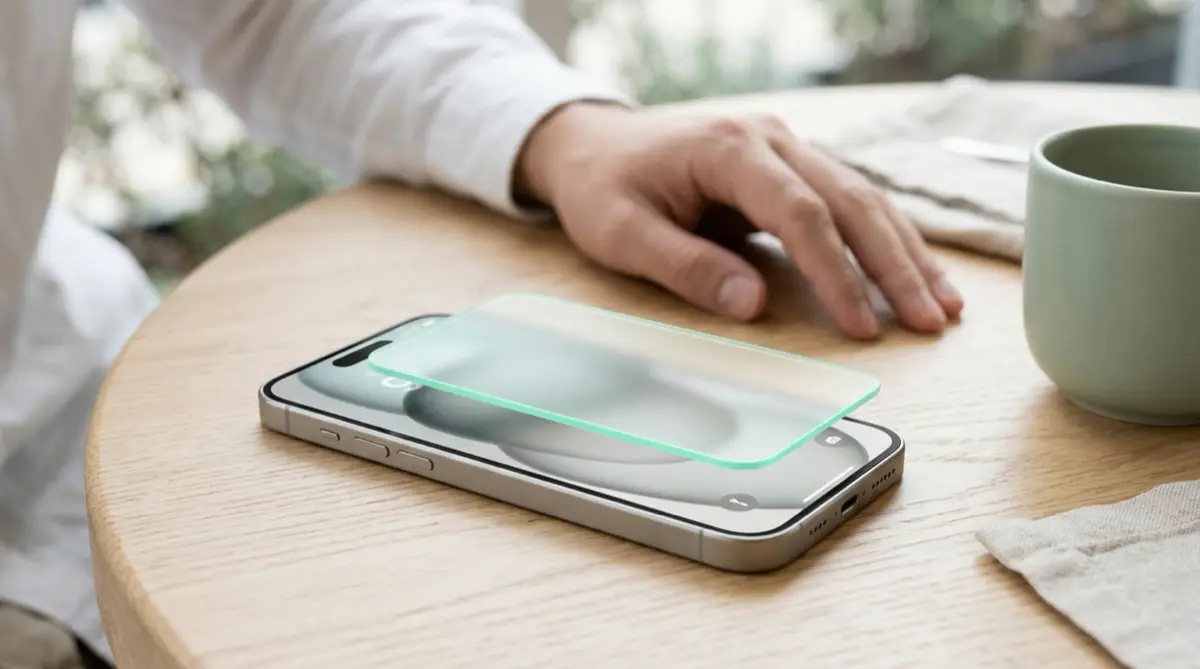
O seu iPhone pode escolher fotos por você em vários lugares: um papel de parede de Tela Bloqueada com Photo Shuffle, o mostrador de Fotos no Em Espera (StandBy) e o widget de Fotos na Tela de Início. Troque cada um por um álbum que você mesmo escolheu, ou desative Mostrar Conteúdo em Destaque em Fotos. As fotos guardadas num cofre do Vaultmira nem estão na sua biblioteca de fotos, então nenhum desses recursos consegue mostrar elas.
Resposta prática
O que fazer agora
Toque e segure a Tela Bloqueada e veja se o papel de parede é um Photo Shuffle. Se for, troque por uma foto fixa ou por um álbum que você fez para isso. Depois confira o Em Espera e qualquer widget de Fotos na sua Tela de Início.
Em que não confiar
Não conte com o iOS adivinhar quais fotos são privadas. As fotos em destaque são escolhidas automaticamente em toda a sua biblioteca, e uma imagem que você jamais escolheria pode ser escolhida.
O que o Vaultmira protege
Os arquivos de um cofre ficam dentro do app, trancados com uma chave do seu desenho. Eles não estão em Fotos, então o Photo Shuffle, o Em Espera, as Memórias e o widget de Fotos não alcançam eles. O Vaultmira não tem widget próprio.
O que o Vaultmira não resolve
Ele não muda seus ajustes de papel de parede nem de widget, e não consegue desfazer uma foto que alguém já viu. As fotos que continuam na sua biblioteca ainda podem aparecer em destaque até você mudar esses ajustes.
O que remover depois de importar
Depois de mover uma foto para um cofre, deixe o Vaultmira remover ela de Fotos (o iOS pede para você confirmar) e esvazie Apagados em Fotos para não sobrar nenhuma cópia.
Quando procurar um profissional
Em geral, nunca. Se quem viu a foto agora está ameaçando compartilhar ou pedindo dinheiro, aí é outra situação: veja nossa página sobre provas de sextorsão e chantagem.
O problema
Desde que a Tela Bloqueada ficou personalizável, os iPhones podem alternar suas fotos sozinhos. O guia de papéis de parede da Apple descreve o Photo Shuffle, que pode puxar de categorias como Pessoas, Natureza ou Cidades e trocar a imagem ao tocar, ao bloquear, a cada hora ou todo dia. O Em Espera (StandBy), a tela que o iPhone mostra carregando de lado, tem um mostrador de Fotos que também pode alternar imagens, e o widget de Fotos na Tela de Início mostra fotos em destaque da sua biblioteca.
Os três são lindos quando mostram seu cachorro ou um pôr do sol. O problema é que a escolha é automática. O print de um resultado médico, uma foto feita para uma pessoa só ou a imagem de um documento pode ser escolhida como qualquer outra, e a Tela Bloqueada é vista por qualquer um perto do seu celular.
As consequências
Na maioria das vezes o resultado é um momento de vergonha. Mas a Tela Bloqueada é a parte mais pública do celular: aparece numa mesa de trabalho, na mesa de um café, ou na mão de um amigo quando você passa o aparelho para mostrar alguma coisa.
Como esses recursos alternam as imagens, você pode nem saber qual foto apareceu nem por quanto tempo. Muitas vezes é essa incerteza que mais incomoda.
Como o Vaultmira ajuda
Resolver pelos ajustes é rápido, e você deve fazer isso primeiro. Mas os ajustes mudam com as atualizações, os papéis de parede novos e os widgets novos. A resposta mais firme é manter as imagens realmente privadas fora da biblioteca de fotos, para que nenhum recurso, agora ou depois, consiga escolher elas.
É isso que o Vaultmira faz. Fotos e vídeos que você move para um cofre, ou tira com a câmera segura do app, são trancados com uma chave criada pelo seu desenho e guardados dentro do app. Eles não estão em Fotos, então não viram papel de parede, imagem do Em Espera, Memória nem bloco de widget. O Vaultmira não tem widget e não manda notificações, então também não tem nada próprio para mostrar na Tela Bloqueada.
Se você quiser mostrar a alguém uma imagem de um cofre, Mostrar uma foto (grátis) abre só aquela imagem com o deslizar desativado, e o OK tranca o cofre de novo. E como cada cofre só abre com o próprio desenho, quem está com o seu celular desbloqueado não vê nada privado a menos que você desenhe para a pessoa.
Lista de preparação
- Toque e segure a Tela Bloqueada. Se o papel de parede é um Photo Shuffle, troque por uma foto ou por um álbum que você fez só para papéis de parede.
- Se você usa o Em Espera, abra o mostrador de Fotos e toque em Selecionar para escolher quais fotos aparecem.
- No app Fotos, considere desativar Mostrar Conteúdo em Destaque, que para as fotos em destaque e as memórias, inclusive no widget de Fotos.
- Remova ou mude qualquer widget de Fotos da Tela de Início que mostre imagens que você não escolheu.
- Mova as fotos privadas para um cofre do Vaultmira e deixe o app remover elas de Fotos.
- Abra Fotos, vá em Apagados e apague elas lá também.
- Para fotos privadas novas, use a câmera dentro do Vaultmira para que elas nunca passem pela sua biblioteca.
Perguntas que esta página responde
Se você pesquisou qualquer uma destas, esta página é para você.
| Intenção | Pergunta |
|---|---|
| Solução | como impedir o iPhone de mostrar fotos aleatórias na tela bloqueada |
| Solução | desativar widget de fotos em destaque iPhone |
| Entender | por que uma foto privada apareceu na minha tela bloqueada |
| Proteger | tirar fotos do Photo Shuffle |
| Proteger | esconder fotos do modo Em Espera |
Em que esta página se baseia
Esta página combina como o Vaultmira funciona (conferido no próprio app) com as fontes públicas abaixo.
- Apple: Change your iPhone wallpaperComo o Photo Shuffle escolhe as fotos e com que frequência
- Apple: Hide people, memories, and holidays in Photos on iPhoneDesative Mostrar Conteúdo em Destaque em Fotos e no widget
- Apple: Use StandBy on iPhoneEscolha quais fotos o mostrador de Fotos do Em Espera exibe
- Apple: Hide photos with the Hidden albumFotos ocultas ficam fora da Biblioteca e do widget de Fotos
Perguntas frequentes
O álbum Itens Ocultos teria evitado isso?
A Apple diz que fotos ocultas não aparecem na sua Biblioteca, em outros álbuns nem no widget de Fotos, então ocultar uma imagem é um bom passo rápido. As fotos continuam na sua biblioteca e no Fotos do iCloud, se você usa; um cofre mantém elas trancadas dentro do app.
Uma foto do Vaultmira pode aparecer na minha Tela Bloqueada?
Não pelo Photo Shuffle, pelo Em Espera, pelas Memórias nem pelo widget de Fotos, porque os arquivos do cofre não estão na sua biblioteca de fotos. O Vaultmira não tem widget e não manda notificações. Só apareceria se você mesmo salvasse uma cópia de volta em Fotos.
Preciso desativar as fotos em destaque por completo?
Não. Você pode manter elas e só garantir que as imagens privadas não estejam na sua biblioteca, ou apontar o papel de parede e o Em Espera para álbuns que você mesmo fez. Desativar Mostrar Conteúdo em Destaque é a chave única mais simples, se você preferir.
Proteja os arquivos que carregam contexto
Comece pelos arquivos que mais machucariam em mãos erradas. Desenhe uma forma, mova-os para dentro e eles ficam trancados no seu iPhone.