
일상의 선
낯선 사람이 내 잠금 화면에서 비공개 사진을 봤어요
폰을 탁자에 놓았는데 화면이 켜지고 아무에게도 보이고 싶지 않던 사진이 떴어요. 흔한 일이고, 이런 사진이 어디서 오는지 알면 쉽게 막을 수 있어요.
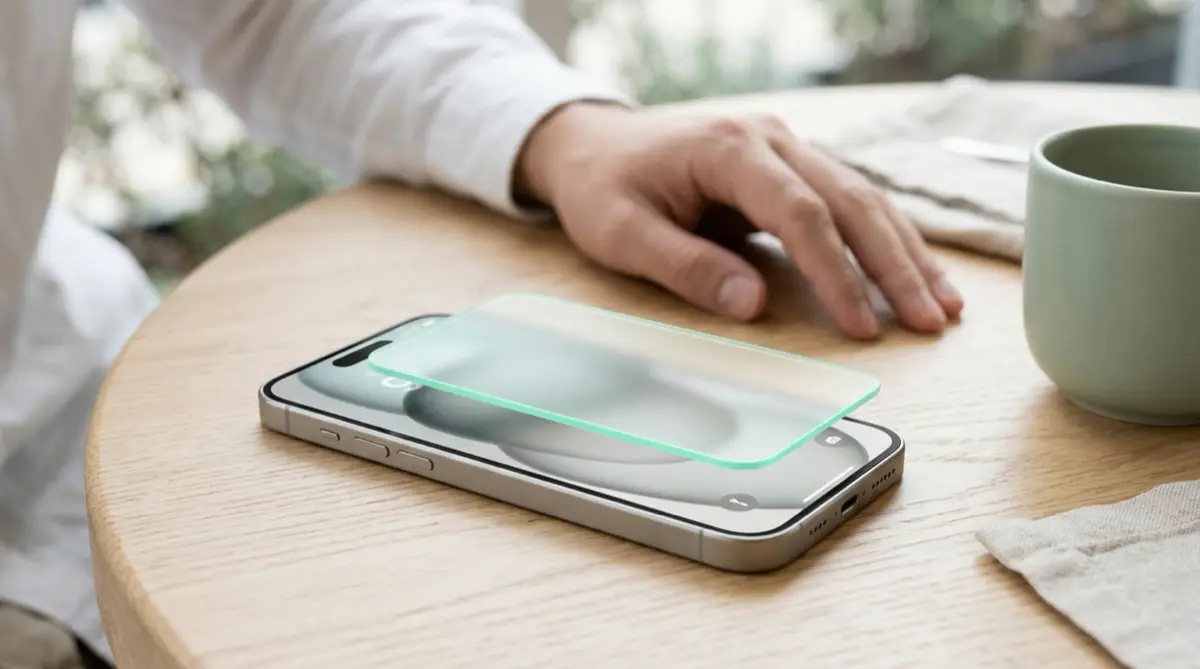
iPhone은 여러 곳에서 사진을 알아서 골라요. 사진 셔플 잠금 화면 배경화면, 대기 모드의 사진 화면, 홈 화면의 사진 위젯이에요. 각각 내가 고른 앨범으로 바꾸거나 사진에서 추천 콘텐츠 보기를 끄세요. Vaultmira 금고에 둔 사진은 사진 보관함에 아예 없어서 이런 기능이 절대 보여 줄 수 없어요.
실용적인 답
지금 할 일
잠금 화면을 길게 눌러 배경화면이 사진 셔플인지 확인하세요. 맞다면 사진 한 장이나 이를 위해 만든 앨범으로 바꾸세요. 그다음 대기 모드와 홈 화면의 사진 위젯도 확인하세요.
기대면 안 되는 것
iOS가 어떤 사진이 비공개인지 알아맞히기를 기대하지 마세요. 추천 사진은 내 보관함 전체에서 자동으로 골라지고, 내가 절대 고르지 않을 사진도 선택될 수 있어요.
Vaultmira가 지키는 것
금고의 파일은 앱 안에서 내 패턴으로 만든 열쇠로 밀봉돼 있어요. 사진 앱에 없으니 사진 셔플, 대기 모드, 추억, 사진 위젯이 닿을 수 없어요. Vaultmira는 자체 위젯을 추가하지 않아요.
Vaultmira가 해결하지 못하는 것
배경화면이나 위젯 설정은 바꿔 주지 않고, 누가 이미 본 사진을 되돌릴 수도 없어요. 보관함에 남은 사진은 그 설정을 바꾸기 전까지 추천될 수 있어요.
가져온 뒤 지울 것
사진을 금고로 옮긴 뒤 Vaultmira가 사진에서 제거하게 하고(iOS가 확인을 요청해요), 사진 앱의 최근 삭제된 항목을 비워서 남는 사본이 없게 하세요.
전문가에게 물어볼 때
보통은 안 해도 돼요. 사진을 본 사람이 이제 공유하겠다고 협박하거나 돈을 요구한다면 다른 상황이에요. 성착취 협박과 갈취 증거 페이지를 보세요.
문제
잠금 화면을 꾸밀 수 있게 된 뒤로 iPhone은 내 사진을 알아서 돌려 보여 줄 수 있어요. Apple의 배경화면 안내에 따르면 사진 셔플은 사람, 자연, 도시 같은 카테고리에서 가져와 탭하거나, 잠글 때, 매시간, 매일 사진을 바꿔요. iPhone을 옆으로 세워 충전할 때 보이는 대기 모드에도 사진을 셔플하는 사진 화면이 있고, 홈 화면의 사진 위젯은 보관함의 추천 사진을 보여 줘요.
세 가지 모두 강아지나 석양을 보여 줄 땐 참 좋아요. 문제는 선택이 자동이라는 거예요. 검사 결과 스크린샷, 한 사람에게만 보내려던 사진, 서류 사진도 다른 사진처럼 뽑힐 수 있고, 잠금 화면은 내 폰 가까이 있는 누구나 봐요.
결과
대부분의 결과는 잠깐의 민망함이에요. 하지만 잠금 화면은 폰에서 가장 공개된 곳이에요. 직장 책상 위, 카페 탁자 위, 뭔가 보여 주려고 건넨 친구 손에서 보여요.
이런 기능은 셔플이라서 어떤 사진이 얼마나 오래 보였는지 모를 수도 있어요. 그 불확실함이 사람들이 가장 속상해하는 부분인 경우가 많아요.
Vaultmira가 도와주는 방법
설정으로 고치는 건 빠르니 먼저 하세요. 하지만 설정은 업데이트, 새 배경화면, 새 위젯과 함께 바뀌어요. 더 든든한 답은 정말 비공개인 사진을 사진 보관함 밖에 아예 두는 거예요. 그러면 지금도 나중에도 어떤 기능도 고를 수 없어요.
바로 Vaultmira가 하는 일이에요. 금고로 옮기거나 앱 안 보안 카메라로 찍은 사진과 동영상은 내 패턴으로 만든 열쇠로 밀봉되어 앱 안에 저장돼요. 사진 앱에 없으니 배경화면, 대기 모드 사진, 추억, 위젯 타일이 될 수 없어요. Vaultmira에는 위젯도 알림도 없어서 잠금 화면에 보여 줄 자체 내용도 없어요.
금고의 사진 한 장을 보여 주고 싶다면 무료 사진 한 장만 보기가 스와이프를 끈 채 그 사진만 열어 주고, 완료를 누르면 금고가 다시 잠겨요. 금고는 각자의 패턴으로만 열리므로 잠금이 풀린 내 폰을 든 사람도 내가 그려 주지 않는 한 비공개는 보이지 않아요.
설정 체크리스트
- 잠금 화면을 길게 누르세요. 배경화면이 사진 셔플이라면 사진 한 장이나 배경화면 전용으로 만든 앨범으로 바꾸세요.
- 대기 모드를 쓴다면 사진 화면을 열고 선택을 탭해서 어떤 사진이 나올지 고르세요.
- 사진 앱에서 추천 콘텐츠 보기를 끄는 걸 고려하세요. 사진 위젯을 포함해 추천 사진과 추억이 멈춰요.
- 홈 화면에서 내가 고르지 않은 사진을 보여 주는 사진 위젯은 제거하거나 바꾸세요.
- 비공개 사진을 Vaultmira 금고로 옮기고 앱이 사진에서 제거하게 하세요.
- 사진을 열고 최근 삭제된 항목으로 가서 거기서도 삭제하세요.
- 새 비공개 사진은 Vaultmira 안의 카메라를 써서 보관함에 닿지 않게 하세요.
이 페이지가 답하는 질문
이런 걸 검색했다면 이 페이지가 도움이 돼요.
| 의도 | 질문 |
|---|---|
| 해결 | iPhone 잠금 화면에 엉뚱한 사진이 뜨지 않게 하는 방법 |
| 해결 | iPhone 추천 사진 위젯 끄기 |
| 이해 | 비공개 사진이 왜 잠금 화면에 떴을까 |
| 보호 | 사진 셔플에서 사진 빼기 |
| 보호 | 대기 모드에서 사진 숨기기 |
근거
이 페이지는 Vaultmira가 작동하는 방식(앱에서 직접 확인)과 아래 공개 자료를 합친 거예요.
- Apple: iPhone 배경화면 변경하기사진 셔플이 사진을 고르는 방식과 주기
- Apple: iPhone 사진에서 사람, 추억, 휴일 숨기기사진과 위젯의 추천 콘텐츠 보기 끄기
- Apple: iPhone에서 대기 모드 사용하기대기 모드 사진 화면에 나올 사진 고르기
- Apple: 가려진 항목 앨범으로 사진 숨기기가려진 사진은 보관함과 사진 위젯에 나오지 않아요
자주 묻는 질문
가려진 항목 앨범이 이걸 막았을까요?
Apple에 따르면 가려진 사진은 보관함, 다른 앨범, 사진 위젯에 나타나지 않으니 사진을 가리는 건 좋은 빠른 방법이에요. 사진은 여전히 사진 보관함과, 쓴다면 iCloud 사진에 있어요. 금고는 대신 사진을 앱 안에 밀봉해요.
Vaultmira 사진이 잠금 화면에 나타날 수도 있나요?
사진 셔플, 대기 모드, 추억, 사진 위젯으로는 안 나타나요. 금고 파일은 사진 보관함에 없으니까요. Vaultmira에는 위젯도 알림도 없어요. 내가 직접 사본을 사진 앱에 저장한 경우에만 나타날 수 있어요.
추천 사진을 완전히 꺼야 하나요?
아니요. 그대로 두고 비공개 사진이 보관함에 없게 하거나, 배경화면과 대기 모드를 내가 만든 앨범으로 지정하면 돼요. 추천 콘텐츠 보기 끄기가 가장 간단한 스위치 하나예요.
맥락이 담긴 파일을 지키세요
엉뚱한 사람 손에 들어가면 가장 곤란한 파일부터 시작하세요. 패턴을 그리고, 옮기면, iPhone에서 밀봉돼요.