
Les limites du quotidien
Un inconnu a vu une photo privée sur votre écran verrouillé
Vous avez posé votre téléphone sur la table, l’écran s’est allumé, et voilà : une photo que vous ne vouliez montrer à personne. C’est une mauvaise surprise courante, et facile à éviter une fois qu’on sait d’où viennent ces images.
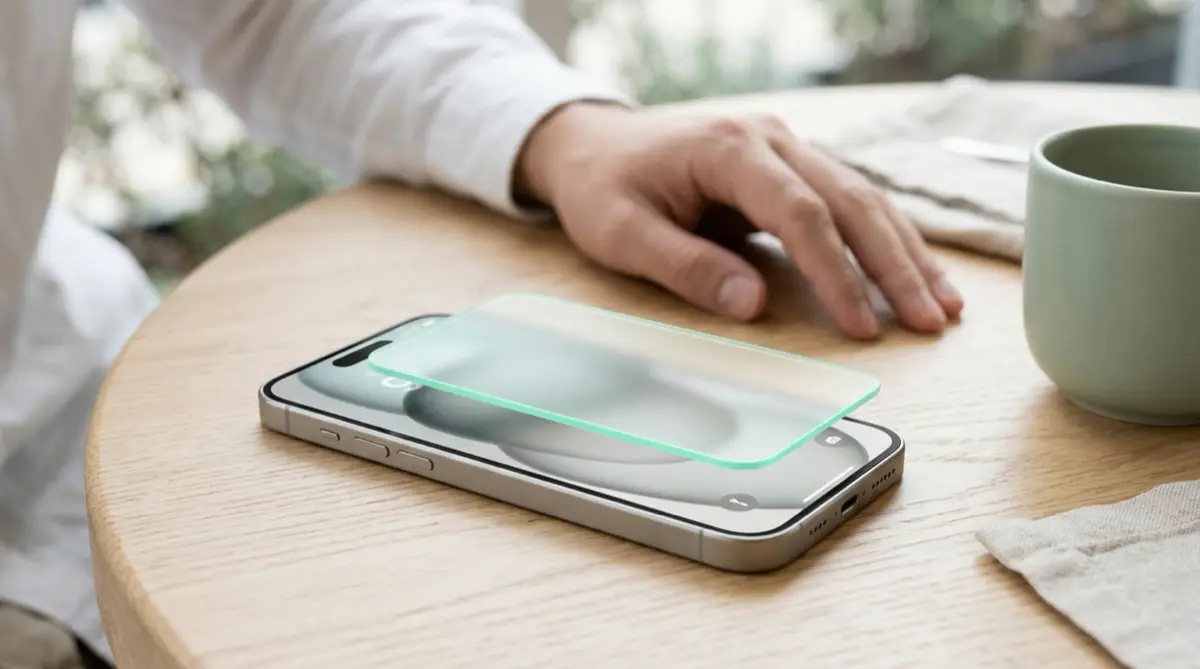
Votre iPhone peut choisir des photos à votre place à plusieurs endroits : un fond d’écran verrouillé en mélange de photos (Photo Shuffle), le cadre Photos de En Veille (StandBy) et le widget Photos de votre écran d’accueil. Remplacez chacun par un album que vous avez choisi vous-même, ou désactivez Afficher le contenu sélectionné dans Photos. Les photos gardées dans un coffre Vaultmira ne sont pas du tout dans votre photothèque : aucune de ces fonctions ne pourra donc jamais les afficher.
Réponse pratique
Que faire maintenant
Appuyez longuement sur votre écran verrouillé et vérifiez si le fond d’écran est un mélange de photos. Si oui, passez à une seule photo fixe ou à un album que vous avez créé pour cela. Vérifiez ensuite En Veille et tout widget Photos de votre écran d’accueil.
Sur quoi ne pas compter
Ne comptez pas sur iOS pour deviner quelles photos sont privées. Les photos sélectionnées sont choisies automatiquement dans toute votre photothèque, et une image que vous ne choisiriez jamais peut quand même sortir.
Ce que Vaultmira protège
Les fichiers d’un coffre vivent dans l’app, scellés par une clé issue de votre dessin. Ils ne sont pas dans Photos : le mélange de photos, En Veille, les Souvenirs et le widget Photos ne peuvent donc pas les atteindre. Vaultmira n’ajoute aucun widget.
Ce que Vaultmira ne résout pas
Elle ne modifie pas vos réglages de fond d’écran ou de widget, et elle ne peut pas rattraper une photo que quelqu’un a déjà vue. Les photos qui restent dans votre photothèque peuvent encore être sélectionnées tant que vous ne changez pas ces réglages.
Quoi supprimer après l’import
Après avoir déplacé une photo dans un coffre, laissez Vaultmira la retirer de Photos (iOS vous demande de confirmer), puis videz Supprimés récemment dans Photos pour qu’il ne reste aucune copie.
Quand demander à un professionnel
En général, jamais. Si la personne qui a vu la photo menace maintenant de la diffuser ou vous demande de l’argent, c’est une autre situation : consultez notre page sur la sextorsion et les preuves de chantage.
Le problème
Depuis que l’écran verrouillé est personnalisable, les iPhone peuvent faire défiler vos images tout seuls. Le guide d’Apple sur les fonds d’écran décrit le mélange de photos, qui peut puiser dans des catégories comme Personnes, Nature ou Villes et changer d’image au toucher, au verrouillage, toutes les heures ou tous les jours. En Veille, l’affichage de votre iPhone quand il charge sur la tranche, a un cadre Photos qui peut aussi mélanger les images, et le widget Photos de l’écran d’accueil montre des photos sélectionnées de votre photothèque.
Ces trois fonctions sont agréables quand elles montrent votre chien ou un coucher de soleil. Le problème, c’est que le choix est automatique. Une capture d’un résultat médical, une photo destinée à une seule personne ou l’image d’un document peuvent être choisies comme n’importe quelle autre, et un écran verrouillé est vu par tous ceux qui sont près de votre téléphone.
Les conséquences
La plupart du temps, cela se limite à un moment de gêne. Mais l’écran verrouillé est la partie la plus publique de votre téléphone : il s’affiche sur un bureau au travail, sur une table de café, ou dans la main d’un ami quand vous la lui passez pour lui montrer quelque chose.
Comme ces fonctions mélangent les images, vous ne savez parfois même pas quelle photo a été affichée ni pendant combien de temps. C’est souvent cette incertitude qui est la plus pénible.
Comment Vaultmira aide
Le réglage est rapide, et c’est la première chose à faire. Mais les réglages changent avec les mises à jour, les nouveaux fonds d’écran et les nouveaux widgets. La solution la plus durable consiste à garder les images vraiment privées hors de la photothèque, pour qu’aucune fonction, aujourd’hui ou demain, ne puisse les choisir.
C’est ce que fait Vaultmira. Les photos et vidéos que vous déplacez dans un coffre, ou que vous prenez avec l’appareil photo sécurisé de l’app, sont scellées par une clé issue de votre dessin et stockées dans l’app. Elles ne sont pas dans Photos : elles ne peuvent donc devenir ni fond d’écran, ni image En Veille, ni Souvenir, ni vignette de widget. Vaultmira n’a pas de widget et n’envoie aucune notification, donc rien à afficher de lui-même sur l’écran verrouillé.
Si vous voulez montrer une seule image d’un coffre à quelqu’un, Afficher une seule photo (gratuit) ouvre uniquement cette image, sans possibilité de faire défiler, et Terminé reverrouille le coffre. Et comme chaque coffre ne s’ouvre qu’avec son propre dessin, une personne qui tient votre téléphone déverrouillé ne voit rien de privé, sauf si vous faites le dessin pour elle.
Liste de préparation
- Appuyez longuement sur l’écran verrouillé. Si votre fond d’écran est un mélange de photos, passez à une seule photo ou à un album créé uniquement pour les fonds d’écran.
- Si vous utilisez En Veille, ouvrez le cadre Photos et touchez Sélectionner pour choisir les photos affichées.
- Dans l’app Photos, pensez à désactiver Afficher le contenu sélectionné, ce qui arrête les photos sélectionnées et les souvenirs, y compris dans le widget Photos.
- Supprimez ou modifiez tout widget Photos de votre écran d’accueil qui affiche des images que vous n’avez pas choisies.
- Déplacez vos photos privées dans un coffre Vaultmira et laissez l’app les retirer de Photos.
- Ouvrez Photos, allez dans Supprimés récemment et supprimez-les aussi à cet endroit.
- Pour vos nouvelles photos privées, utilisez l’appareil photo de Vaultmira afin qu’elles n’entrent jamais dans votre photothèque.
Questions auxquelles cette page répond
Si vous avez cherché l’une d’elles, cette page est pour vous.
| Intention | Question |
|---|---|
| Solution | empêcher l’iPhone d’afficher des photos au hasard sur l’écran verrouillé |
| Solution | désactiver le widget photos sélectionnées iPhone |
| Comprendre | pourquoi une photo privée est apparue sur mon écran verrouillé |
| Protéger | garder des photos hors du mélange de photos |
| Protéger | cacher des photos du mode En Veille |
Sur quoi repose cette page
Cette page associe le fonctionnement de Vaultmira (vérifié dans l’app elle-même) et les sources publiques ci-dessous.
- Apple : changer le fond d’écran de l’iPhoneComment le mélange de photos choisit les photos, et à quelle fréquence
- Apple : masquer des personnes, des souvenirs et des jours fériés dans Photos sur iPhoneDésactiver Afficher le contenu sélectionné pour Photos et le widget
- Apple : utiliser En Veille sur iPhoneChoisir les photos affichées par le cadre Photos de En Veille
- Apple : masquer des photos avec l’album MasquéesLes photos masquées restent hors de la photothèque et du widget Photos
Questions fréquentes
L’album Masquées aurait-il évité cela ?
Apple indique que les photos masquées n’apparaissent pas dans votre photothèque, dans les autres albums ni dans le widget Photos : masquer une image est donc une bonne première étape. Les photos restent pourtant dans votre photothèque et dans Photos iCloud si vous l’utilisez ; un coffre, lui, les garde scellées dans l’app.
Une photo de Vaultmira peut-elle apparaître sur mon écran verrouillé ?
Pas via le mélange de photos, En Veille, les Souvenirs ou le widget Photos, car les fichiers d’un coffre ne sont pas dans votre photothèque. Vaultmira n’a pas de widget et n’envoie aucune notification. Elle n’apparaîtrait que si vous réenregistriez vous-même une copie dans Photos.
Dois-je désactiver complètement les photos sélectionnées ?
Non. Vous pouvez les garder et vous assurer simplement que les images privées ne sont pas dans votre photothèque, ou diriger votre fond d’écran et En Veille vers des albums que vous avez créés. Désactiver Afficher le contenu sélectionné est le réglage unique le plus simple si vous préférez.
Protégez les fichiers qui portent un contexte
Commencez par les fichiers qui feraient le plus de mal entre de mauvaises mains. Faites un dessin, déplacez-les dedans, et ils sont verrouillés sur votre iPhone.