
Grænser i hverdagen
Sådan stopper du fremmede i at AirDroppe ting til din iPhone
En forhåndsvisning dukker op i toget eller på en café, fra et telefonnavn, du ikke kender. Det kan være en joke, en reklame eller noget, du virkelig ikke ville se. Løsningen tager få sekunder.
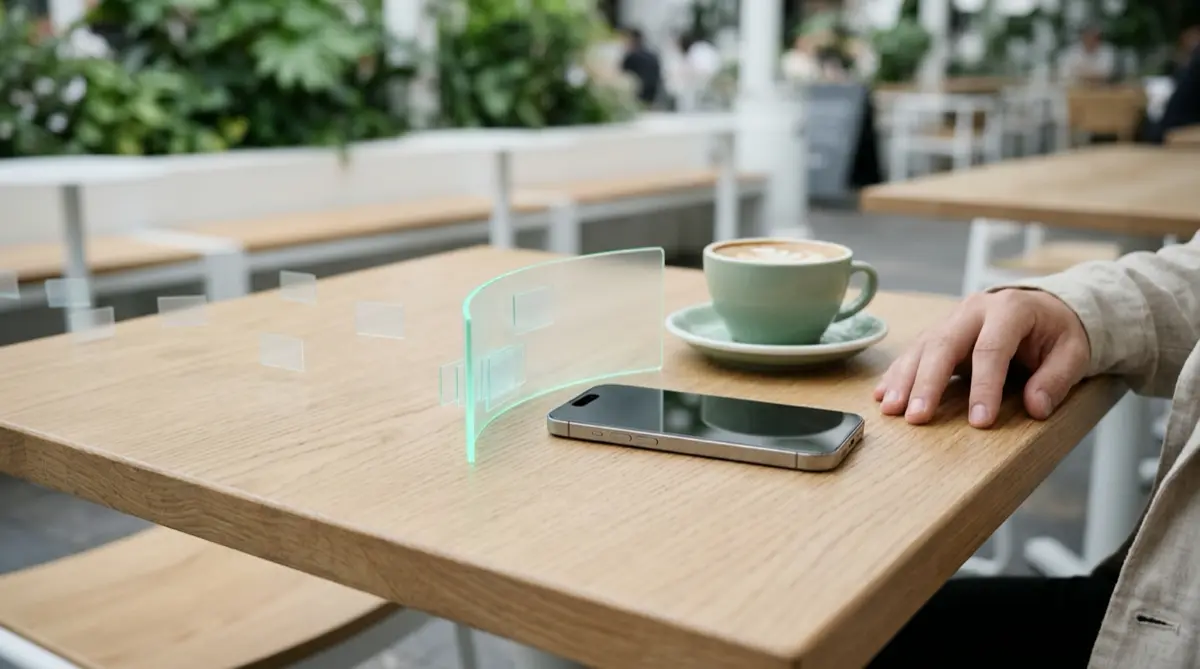
Sæt AirDrop til Kun kontakter eller Modtagelse slået fra, så fremmede ikke kan sende dig noget. Apples valg Alle i 10 minutter skifter selv tilbage efter ti minutter. For at sløre uønskede nøgenbilleder, før du ser dem, så slå Advarsel om følsomt indhold til under Privatliv og sikkerhed.
Praktisk svar
Hvad du gør nu
Åbn Kontrolcenter, hold fingeren på forbindelseskontrollerne, tryk på AirDrop, og vælg Kun kontakter eller Modtagelse slået fra. Afvis alt, du ikke forventede.
Hvad du ikke skal stole på
At ignorere beskeden er ikke det samme som at være uden for rækkevidde. Så længe AirDrop modtager fra alle, kan enhver fremmed i nærheden blive ved med at sende anmodninger.
Hvad Vaultmira beskytter
Vaultmira ændrer ikke AirDrop. Den holder dine egne private billeder forseglet bag en tegning og lader dig gemme alt, du beslutter dig for at beholde som optegnelse, uden for Fotos-biblioteket.
Hvad Vaultmira ikke løser
Den kan ikke blokere afsendere, anmelde dem eller stoppe en forhåndsvisning i at dukke op. Det er indstillinger i AirDrop og iOS, som gennemgås nedenfor.
Hvad du skal fjerne efter import
Hvis du kom til at acceptere noget ved en fejl og vil gemme det som optegnelse, så flyt det ind i en boks, tryk på Fjern fra Fotos, og tøm derefter Senest slettet.
Hvornår du skal spørge en fagperson
Hvis den samme person bliver ved med at ramme dig, eller du føler dig forfulgt, så sig det til personale i nærheden, og kontakt politiet, hvis du føler dig i fare.
Problemet
AirDrop er genialt til at sende billeder til en ven på tværs af bordet. Men når det er sat til at modtage fra alle, kan alle i nærheden med en Apple-enhed se din telefons navn og sende dig en anmodning. I fyldte tog, til koncerter og i lufthavne bruger nogle det til at skubbe uønskede billeder, også eksplicitte, ind på fremmedes skærme.
Apple har gjort det sværere gennem årene. Deres supportside forklarer, at indstillingen Alle i 10 minutter skifter tilbage efter ti minutter: til Kun kontakter, hvis du er logget ind med din Apple-konto, eller til Modtagelse slået fra, hvis du ikke er. Alligevel er ti minutter med Alle til en fest eller en gruppeudveksling af billeder rigeligt til, at uønskede anmodninger kan nå frem.
Konsekvenserne
Et uønsket billede er ubehageligt, og det er ikke din skyld. En forhåndsvisning kan også dukke op, mens du holder telefonen på arbejde eller foran et barn. Din telefons navn kan også give en fremmed dit fornavn eller mere, fordi AirDrop viser det til enheder i nærheden.
Hvis du trykker på Acceptér ved et uheld, havner filen i dit Fotos-bibliotek som ethvert andet billede. Derfra kan den dukke op i Minder, i widgets eller når en anden scroller din kamerarulle, og det er det sidste sted, du vil have den.
Sådan hjælper Vaultmira
Vaultmira er ikke en AirDrop-blokering, og det siger vi hellere ligeud. Dens opgave er den anden halvdel af problemet: at holde dine egne private billeder ude af de steder, fremmede og nysgerrige venner kan nå. Filer, du tilføjer, bliver forseglet på telefonen med AES-256-GCM med en nøgle lavet ud fra en figur, du tegner. Boksen åbner aldrig med Face ID eller iPhonens adgangskode.
Hvis nogen chikanerer dig, og du vil gemme det, de sendte, som optegnelse, kan du flytte det ind i en boks i stedet for at lade det ligge i Fotos. Importér det, lad Vaultmira fjerne originalen fra Fotos, og så er det ude af din kamerarulle, dine Minder og dine widgets.
Når du vil sende noget privat, lader Vaultmira dig dele én fil ad gangen med Del en kopi eller (med Vaultmira Pro) dele en boks eller mappe med en engangssætning, så ingen i nærheden kan fange det ved et uheld.
Opsætningstjekliste
- Sæt AirDrop til Kun kontakter eller Modtagelse slået fra fra Kontrolcenter eller Indstillinger → Generelt → AirDrop.
- Brug kun Alle i 10 minutter, når du har brug for det, og lad det skifte tilbage af sig selv.
- Slå Advarsel om følsomt indhold til under Indstillinger → Privatliv og sikkerhed, så uventede nøgenbilleder bliver sløret.
- Omdøb din iPhone (Indstillinger → Generelt → Om → Navn), så den ikke viser dit fulde navn til fremmede.
- Afvis enhver AirDrop-anmodning, du ikke ventede, uden at åbne den.
- Flyt dine egne private billeder over i Vaultmira, og fjern dem fra Fotos, så et tilfældigt tryk aldrig viser dem frem.
Spørgsmål, denne side besvarer
Hvis du har søgt på noget af dette, er denne side til dig.
| Hensigt | Spørgsmål |
|---|---|
| Primær | sådan stopper du fremmede i at sende mig med airdrop |
| Løsning | slå airdrop fra alle fra iPhone |
| Tjek | kan fremmede se mit navn på airdrop |
| Beskyt | bloker uønskede nøgenbilleder på iPhone |
| Tjek | hvad sker der, hvis jeg kommer til at acceptere et airdrop |
Hvad dette bygger på
Denne side kombinerer, hvordan Vaultmira virker (tjekket mod selve appen), med de offentlige kilder nedenfor.
- Apple Support: How to use AirDrop on iPhone and iPadAlle i 10 minutter skifter automatisk tilbage
- Apple Support: About Sensitive Content WarningSløring af nøgenbilleder modtaget via AirDrop og Beskeder
- Apple Support: Change the name of your iPhoneDin iPhones navn vises i AirDrop
Ofte stillede spørgsmål
Kan en fremmed sende mig noget med AirDrop, hvis jeg har sat det til Kun kontakter?
Kun folk, der er gemt i dine kontakter, kan finde dig for at sende noget. Fremmede ser ikke din telefon som en modtager.
Hvorfor bliver AirDrop ved med at slå Alle fra?
Det er med vilje. Apple siger, at Alle i 10 minutter skifter tilbage efter ti minutter, til Kun kontakter, når du er logget ind med din Apple-konto, eller Modtagelse slået fra, når du ikke er.
Blokerer Vaultmira AirDrop?
Nej. AirDrop styres af indstillinger i iOS. Vaultmira holder dine egne private filer forseglet bag en tegning og uden for Fotos-biblioteket. Se vores guide til privatliv ved AirDrop for mere.
Beskyt de filer, der har sammenhæng
Start med de filer, der ville gøre mest ondt i de forkerte hænder. Tegn en figur, flyt dem ind, og de er forseglet på din iPhone.