
Alledaagse grenzen
Zo voorkom je dat vreemden dingen naar je iPhone AirDroppen
Er verschijnt een voorvertoning in de trein of een café, van een telefoonnaam die je niet kent. Het kan een grap zijn, een advertentie of iets wat je echt niet wilde zien. De oplossing kost een paar seconden.
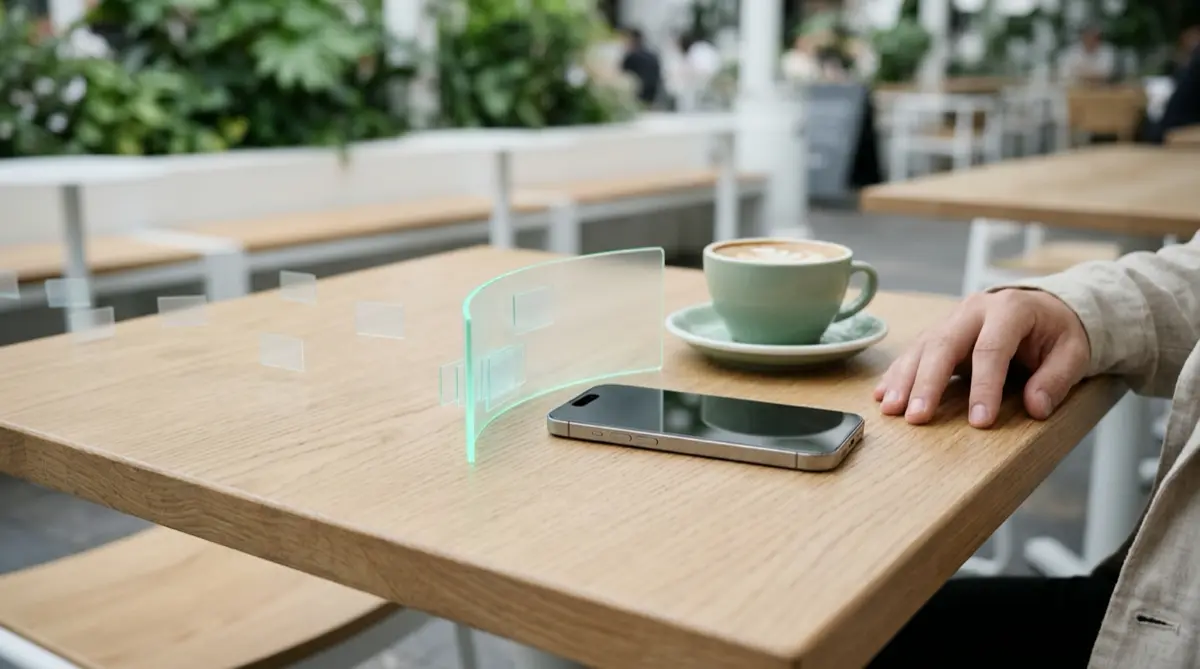
Zet AirDrop op Alleen contacten of Ontvangen uit, zodat vreemden je niets kunnen sturen. De optie Iedereen gedurende 10 minuten van Apple zet zichzelf na tien minuten terug. Om ongewenste naaktbeelden te vervagen voordat je ze ziet, zet je Waarschuwing voor gevoelige content aan in Privacy en beveiliging.
Praktisch antwoord
Wat je nu doet
Open het Bedieningspaneel, houd de verbindingsknoppen ingedrukt, tik op AirDrop en kies Alleen contacten of Ontvangen uit. Weiger alles wat je niet verwachtte.
Waar je niet op moet vertrouwen
De melding negeren is niet hetzelfde als onbereikbaar zijn. Zolang AirDrop iedereen accepteert, kan elke vreemde in de buurt verzoeken blijven sturen.
Wat Vaultmira beschermt
Vaultmira verandert niets aan AirDrop. Het houdt je eigen privéfoto's versleuteld achter een patroon en laat je alles wat je als bewijs wilt bewaren buiten de Foto's-bibliotheek opslaan.
Wat Vaultmira niet oplost
Het kan afzenders niet blokkeren, melden of een voorvertoning tegenhouden. Dat zijn instellingen van AirDrop en iOS, die hieronder staan.
Wat je na het importeren verwijdert
Heb je per ongeluk iets geaccepteerd en wil je het als bewijs bewaren, zet het dan in een kluis, tik op Verwijder uit Foto's en leeg Recent verwijderd.
Wanneer je een professional vraagt
Blijft dezelfde persoon je lastigvallen, of voel je je gevolgd, vertel het dan aan personeel in de buurt en neem contact op met de politie als je je in gevaar voelt.
Het probleem
AirDrop is geweldig om foto's naar een vriend aan de overkant van de tafel te sturen. Maar staat het op ontvangen van iedereen, dan kan iedereen in de buurt met een Apple-apparaat de naam van je telefoon zien en je een verzoek sturen. In drukke treinen, op concerten en op luchthavens gebruiken sommige mensen dat om ongewenste foto's, ook expliciete, op de schermen van vreemden te duwen.
Apple heeft dit de afgelopen jaren moeilijker gemaakt. Op de supportpagina staat dat de instelling Iedereen gedurende 10 minuten na tien minuten terugspringt: naar Alleen contacten als je met je Apple Account bent ingelogd, of naar Ontvangen uit als dat niet zo is. Toch zijn tien minuten Iedereen op een feestje of bij het uitwisselen van groepsfoto's ruim genoeg voor ongewenste verzoeken.
De gevolgen
Een ongewenst beeld is vervelend, en het is niet jouw schuld. Een voorvertoning kan ook verschijnen terwijl je je telefoon op het werk of voor een kind vasthoudt. De naam van je telefoon kan een vreemde ook je voornaam of meer geven, omdat AirDrop hem aan apparaten in de buurt toont.
Tik je per ongeluk op Accepteer, dan komt het bestand in je Foto's-bibliotheek als elke andere foto. Vanaf daar kan het opduiken in Herinneringen, in widgets of als iemand anders door je cameraroll scrolt, de laatste plek waar je het wilt.
Hoe Vaultmira helpt
Vaultmira is geen AirDrop-blokkeerder, en dat zeggen we liever helder. Het pakt de andere helft van het probleem aan: je eigen privéfoto's weghouden van plekken waar vreemden en nieuwsgierige vrienden bij kunnen. Bestanden die je toevoegt worden op de telefoon versleuteld met AES-256-GCM, met een sleutel uit een patroon dat je tekent. De kluis gaat nooit open met Face ID of de toegangscode van de iPhone.
Wil je bewaren wat iemand je stuurde omdat die je lastigvalt, dan kun je het in een kluis zetten in plaats van in Foto's laten staan. Importeer het, laat Vaultmira het origineel uit Foto's verwijderen, en het is weg uit je cameraroll, je Herinneringen en je widgets.
Wil je zelf iets privé versturen, dan laat Vaultmira je één bestand tegelijk delen met Deel een kopie, of (met Vaultmira Pro) een kluis of map delen met een eenmalige zin, zodat niemand in de buurt het per ongeluk kan opvangen.
Checklist
- Zet AirDrop op Alleen contacten of Ontvangen uit via het Bedieningspaneel of Instellingen → Algemeen → AirDrop.
- Gebruik Iedereen gedurende 10 minuten alleen als het nodig is en laat het vanzelf terugspringen.
- Zet Waarschuwing voor gevoelige content aan in Instellingen → Privacy en beveiliging, zodat onverwachte naaktbeelden worden vervaagd.
- Geef je iPhone een andere naam (Instellingen → Algemeen → Info → Naam), zodat je volledige naam niet aan vreemden wordt getoond.
- Weiger elk AirDrop-verzoek dat je niet verwachtte, zonder het te openen.
- Zet je eigen privéfoto's in Vaultmira en verwijder ze uit Foto's, zodat een verdwaalde tik ze nooit laat zien.
Vragen die deze pagina beantwoordt
Heb je naar een van deze dingen gezocht, dan is deze pagina voor jou.
| Bedoeling | Vraag |
|---|---|
| Hoofdmenu | hoe stop ik dat vreemden mij airdroppen |
| Oplossing | airdrop van iedereen uitzetten iPhone |
| Check | kunnen vreemden mijn naam zien op airdrop |
| Beschermen | ongewenste naaktfoto's blokkeren op iPhone |
| Check | wat gebeurt er als ik per ongeluk een airdrop accepteer |
Waarop dit is gebaseerd
Deze pagina combineert hoe Vaultmira werkt (gecheckt in de app zelf) met de openbare bronnen hieronder.
- Apple Support: AirDrop gebruiken op iPhone en iPadIedereen gedurende 10 minuten springt automatisch terug
- Apple Support: Over Waarschuwing voor gevoelige contentVervaagt naaktbeelden die via AirDrop en Berichten binnenkomen
- Apple Support: De naam van je iPhone wijzigenDe naam van je iPhone wordt getoond in AirDrop
Veelgestelde vragen
Kan een vreemde mij AirDroppen als ik het op Alleen contacten zet?
Alleen mensen die in je contacten staan kunnen je vinden om iets te sturen. Vreemden zien je telefoon niet als bestemming.
Waarom zet AirDrop Iedereen steeds uit?
Dat is bewust. Volgens Apple springt Iedereen gedurende 10 minuten na tien minuten terug naar Alleen contacten als je met je Apple Account bent ingelogd, of naar Ontvangen uit als dat niet zo is.
Blokkeert Vaultmira AirDrop?
Nee. AirDrop wordt bestuurd door instellingen van iOS. Vaultmira houdt je eigen privébestanden versleuteld achter een patroon en buiten de Foto's-bibliotheek. Zie onze gids over AirDrop-privacy voor meer.
Bescherm de bestanden die context dragen
Begin met de bestanden die het meeste pijn zouden doen in de verkeerde handen. Teken een patroon, zet ze erin en ze zijn op je iPhone versleuteld.