
Günlük sınırlar
Yabancıların iPhone'una AirDrop ile Bir Şey Göndermesi Nasıl Engellenir
Trende ya da bir kafede, tanımadığın bir telefon adından bir önizleme çıkıyor. Şaka, reklam ya da gerçekten görmek istemediğin bir şey olabilir. Çözüm birkaç saniye sürer.
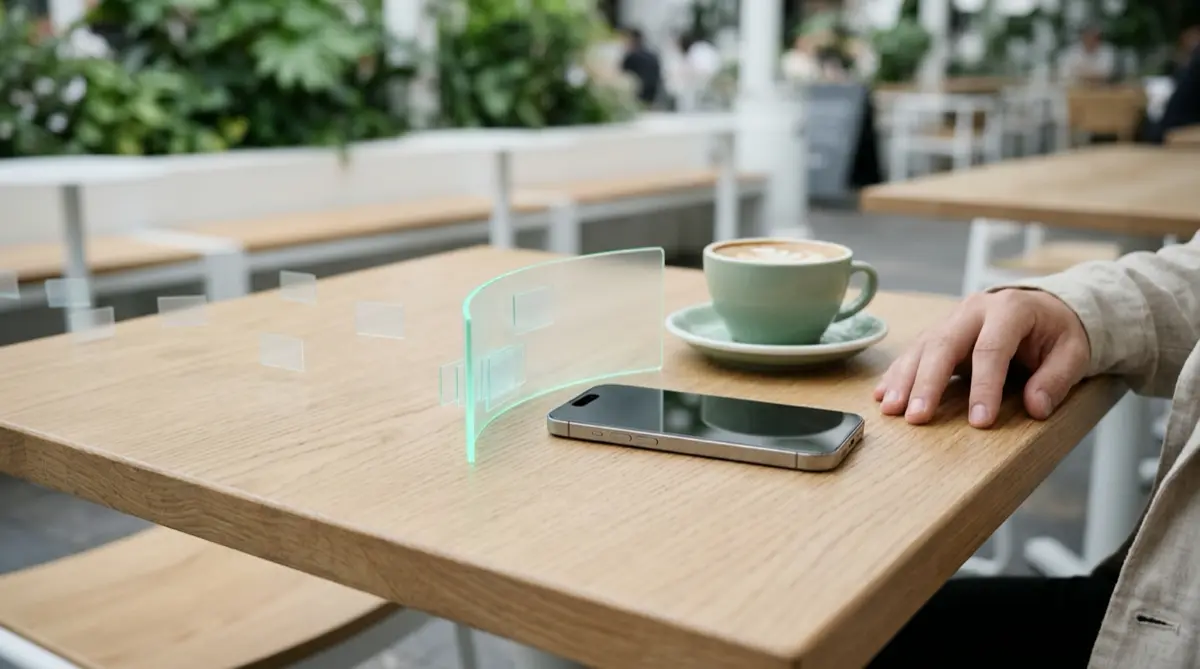
AirDrop'u Yalnızca Kişiler ya da Alma Kapalı yap ki yabancılar sana bir şey gönderemesin. Apple'ın 10 Dakika Boyunca Herkes seçeneği on dakika sonra kendiliğinden geri döner. İstenmeyen çıplak görselleri görmeden bulanıklaştırmak için Gizlilik ve Güvenlik'te Hassas İçerik Uyarısı'nı aç.
Pratik cevap
Şimdi ne yapmalı
Denetim Merkezi'ni aç, bağlantı denetimlerine basılı tut, AirDrop'a dokun ve Yalnızca Kişiler ya da Alma Kapalı'yı seç. Beklemediğin her şeyi reddet.
Neye güvenmemeli
İstemi görmezden gelmek ulaşılamaz olmak demek değildir. AirDrop herkesi kabul ederken, yakındaki her yabancı istek göndermeye devam edebilir.
Vaultmira neyi korur
Vaultmira AirDrop'u değiştirmez. Kendi özel fotoğraflarını bir desenin arkasında mühürlü tutar ve kayıt olarak saklamaya karar verdiğin her şeyi Fotoğraflar kütüphanesinin dışında tutmana izin verir.
Vaultmira neyi çözmez
Gönderenleri engelleyemez, bildiremez ya da önizlemenin çıkmasını durduramaz. Bunlar AirDrop ve iOS ayarlarıdır, aşağıda anlatılıyor.
İçe aktardıktan sonra neyi kaldırmalı
Yanlışlıkla bir şeyi kabul ettiysen ve kayıt olarak saklamak istiyorsan, onu bir kasaya taşı, Fotoğraflar'dan kaldır'a dokun, sonra Son Silinenler'i boşalt.
Ne zaman bir uzmana sormalı
Aynı kişi sürekli seni hedef alıyorsa ya da takip edildiğini hissediyorsan, yakındaki görevlilere söyle ve tehlikede hissediyorsan yerel polisi ara.
Sorun
AirDrop, masanın karşısındaki bir arkadaşa fotoğraf göndermek için harika. Ama herkesten almaya ayarlıyken, yakındaki Apple cihazı olan herkes telefonunun adını görüp sana istek gönderebilir. Kalabalık trenlerde, konserlerde ve havalimanlarında bazı kişiler bunu yabancıların ekranına istenmeyen, müstehcen olanlar dahil resimler göndermek için kullanıyor.
Apple yıllar içinde bunu zorlaştırdı. Destek sayfasına göre 10 Dakika Boyunca Herkes ayarı on dakika sonra eski haline döner: Apple Hesabı'nda oturum açıksa Yalnızca Kişiler'e, değilse Alma Kapalı'ya. Yine de bir partide ya da toplu fotoğraf paylaşımında on dakika Herkes açık kalması, istenmeyen isteklerin gelmesi için fazlasıyla yeter.
Sonuçları
İstenmeyen bir görsel rahatsız eder ve senin suçun değildir. Önizleme, telefonunu işte ya da bir çocuğun önünde tutarken de çıkabilir. Telefonunun adı bir yabancıya adını ya da daha fazlasını da verebilir, çünkü AirDrop onu yakındaki cihazlara gösterir.
Yanlışlıkla Kabul Et'e dokunursan dosya, diğer resimler gibi Fotoğraflar kütüphanene düşer. Oradan Anılar'da, widget'larda ya da biri kamera rulonu kaydırırken çıkabilir; bu da en istemediğin yerdir.
Vaultmira nasıl yardım eder
Vaultmira bir AirDrop engelleyicisi değil ve bunu açıkça söylemeyi tercih ederiz. İşi sorunun öbür yarısı: kendi özel fotoğraflarını yabancıların ve meraklı arkadaşların ulaşabileceği yerlerden uzak tutmak. Eklediğin dosyalar telefonda, çizdiğin bir desenden üretilen anahtarla AES-256-GCM ile mühürlenir. Kasa Face ID ya da iPhone parolasıyla asla açılmaz.
Biri seni rahatsız ediyorsa ve gönderdiklerini kayıt olarak saklamak istiyorsan, onu Fotoğraflar'da bırakmak yerine bir kasaya taşıyabilirsin. İçe aktar, Vaultmira'nın orijinali Fotoğraflar'dan kaldırmasına izin ver; böylece kamera rulondan, Anılar'ından ve widget'larından çıkar.
Özel bir şey göndermek istediğinde Vaultmira, Kopya paylaş ile tek seferde bir dosya paylaşmana ya da (Vaultmira Pro ile) tek kullanımlık bir ifadeyle bir kasayı ya da klasörü paylaşmana izin verir; böylece yakındaki kimse yanlışlıkla yakalayamaz.
Kurulum kontrol listesi
- AirDrop'u Denetim Merkezi'nden ya da Ayarlar → Genel → AirDrop'tan Yalnızca Kişiler veya Alma Kapalı yap.
- 10 Dakika Boyunca Herkes seçeneğini yalnızca ihtiyacın olduğunda kullan ve kendiliğinden geri dönmesine izin ver.
- Beklenmedik çıplak görseller bulanıklaşsın diye Ayarlar → Gizlilik ve Güvenlik'te Hassas İçerik Uyarısı'nı aç.
- iPhone'unun adını değiştir (Ayarlar → Genel → Hakkında → Ad) ki yabancılara tam adını göstermesin.
- Beklemediğin her AirDrop isteğini açmadan reddet.
- Kendi özel fotoğraflarını Vaultmira'ya taşı ve Fotoğraflar'dan kaldır; böylece yanlışlıkla bir dokunuş onları ortaya çıkarmaz.
Bu sayfanın cevapladığı sorular
Bunlardan birini aradıysan bu sayfa senin için.
| Amaç | Soru |
|---|---|
| Ana | yabancıların bana airdrop atmasını engelleme |
| Çözüm | iPhone'da herkesten airdrop almayı kapatma |
| Kontrol et | yabancılar airdrop'ta adımı görebilir mi |
| Koru | iPhone'da istenmeyen çıplak fotoğrafları engelleme |
| Kontrol et | yanlışlıkla airdrop kabul edersem ne olur |
Bu neye dayanıyor
Bu sayfa, Vaultmira'nın nasıl çalıştığını (uygulamanın kendisine karşı kontrol edilmiş) aşağıdaki kamuya açık kaynaklarla birleştirir.
- Apple Support: How to use AirDrop on iPhone and iPad10 Dakika Boyunca Herkes kendiliğinden geri döner
- Apple Support: About Sensitive Content WarningAirDrop ve Mesajlar'dan gelen çıplak görselleri bulanıklaştırır
- Apple Support: Change the name of your iPhoneiPhone'unun adı AirDrop'ta görünür
Sık sorulan sorular
Yalnızca Kişiler'e ayarlıysa bir yabancı bana AirDrop atabilir mi?
Sadece kişilerinde kayıtlı olanlar seni bulup bir şey gönderebilir. Yabancılar telefonunu bir hedef olarak görmez.
AirDrop neden Herkes ayarını sürekli kapatıyor?
Bu bilerek böyle. Apple, 10 Dakika Boyunca Herkes ayarının on dakika sonra eski haline döndüğünü söylüyor: Apple Hesabı'nda oturum açıksa Yalnızca Kişiler'e, değilse Alma Kapalı'ya.
Vaultmira AirDrop'u engeller mi?
Hayır. AirDrop iOS ayarlarıyla kontrol edilir. Vaultmira kendi özel dosyalarını bir desenin arkasında mühürlü ve Fotoğraflar kütüphanesinin dışında tutar. Daha fazlası için AirDrop gizlilik rehberimize bak.
Bağlam taşıyan dosyaları koru
Yanlış ellerde en çok zarar verecek dosyalarla başla. Bir desen çiz, onları içeri taşı ve iPhone'unda mühürlensinler.