
Grenzen im Alltag
So hörst du auf, dass Fremde dir Sachen per AirDrop schicken
In der Bahn oder im Café erscheint eine Vorschau von einem Handy, dessen Namen du nicht kennst. Es kann ein Scherz sein, Werbung oder etwas, das du wirklich nicht sehen wolltest. Die Lösung dauert ein paar Sekunden.
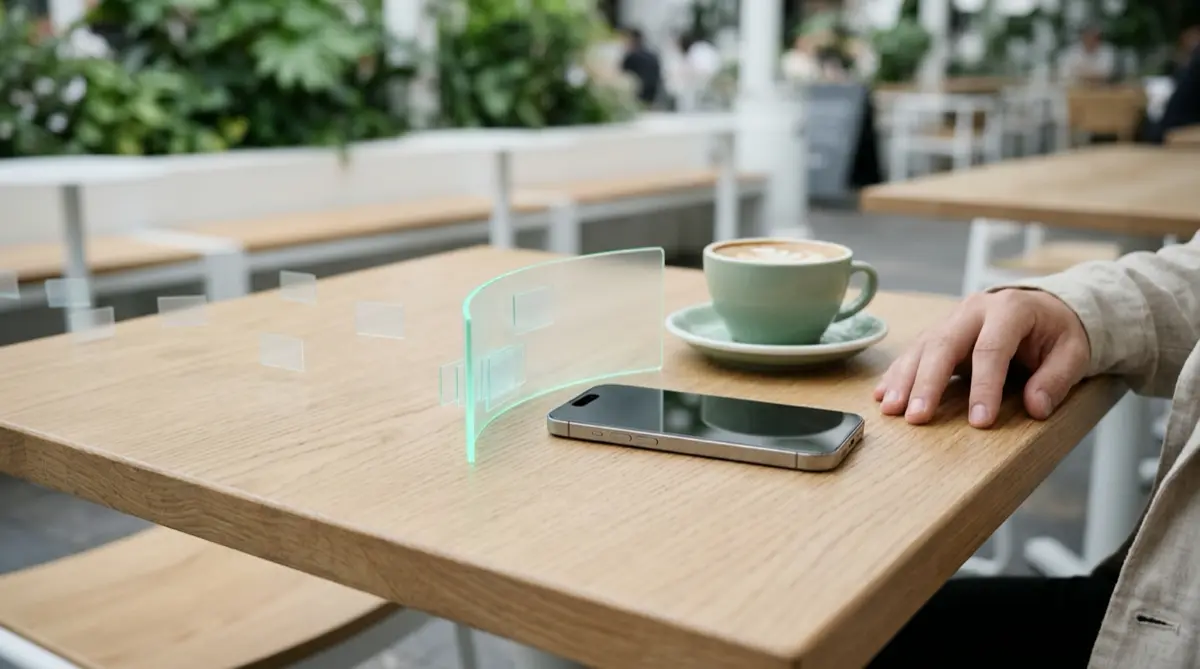
Stell AirDrop auf Nur Kontakte oder Empfang aus, damit dir Fremde nichts schicken können. Apples Option Alle für 10 Minuten schaltet sich nach zehn Minuten selbst zurück. Um unerwünschte Nacktbilder zu verwischen, bevor du sie siehst, schalte in Datenschutz & Sicherheit die Warnung vor sensiblen Inhalten ein.
Praktische Antwort
Was du jetzt tun kannst
Öffne das Kontrollzentrum, halte die Verbindungssteuerung gedrückt, tippe auf AirDrop und wähle „Nur Kontakte“ oder „Empfang aus“. Lehne alles ab, was du nicht erwartet hast.
Worauf du dich nicht verlassen solltest
Die Aufforderung zu ignorieren heißt nicht, nicht erreichbar zu sein. Solange AirDrop alle annimmt, kann jeder Fremde in der Nähe weiter Anfragen schicken.
Was Vaultmira schützt
Vaultmira ändert nichts an AirDrop. Es hält deine eigenen privaten Fotos hinter einem Muster verschlüsselt und lässt dich alles, was du als Beleg behalten willst, außerhalb der Fotomediathek aufbewahren.
Was Vaultmira nicht löst
Es kann Absender nicht blockieren, nicht melden und nicht verhindern, dass eine Vorschau erscheint. Das sind AirDrop- und iOS-Einstellungen, die unten behandelt werden.
Was du nach dem Import entfernen solltest
Wenn du aus Versehen etwas angenommen hast und es als Beleg behalten willst, leg es in einen Tresor, tippe auf Aus Fotos löschen und leere dann „Zuletzt gelöscht“.
Wann du Profis fragen solltest
Wenn dieselbe Person dich immer wieder anspricht oder du dich verfolgt fühlst, sag es dem Personal in der Nähe und ruf die Polizei, wenn du dich in Gefahr fühlst.
Das Problem
AirDrop ist großartig, um einem Freund über den Tisch hinweg Fotos zu schicken. Aber wenn es auf Empfang von allen steht, kann jeder in der Nähe mit einem Apple-Gerät den Namen deines Handys sehen und dir eine Anfrage schicken. In vollen Zügen, bei Konzerten und an Flughäfen nutzen manche das, um Fremden unerwünschte Bilder, auch explizite, auf den Bildschirm zu schieben.
Apple hat das über die Jahre erschwert. Auf der Support-Seite steht, dass die Einstellung Alle für 10 Minuten nach zehn Minuten zurückspringt: auf „Nur Kontakte“, wenn du mit deinem Apple Account angemeldet bist, oder auf „Empfang aus“, wenn nicht. Trotzdem sind zehn Minuten „Alle“ auf einer Party oder beim Fototausch in der Gruppe reichlich Zeit für unerwünschte Anfragen.
Die Folgen
Ein unerwünschtes Bild ist belastend, und es ist nicht deine Schuld. Eine Vorschau kann auch erscheinen, während du dein Handy bei der Arbeit oder vor einem Kind hältst. Der Name deines Handys kann einem Fremden außerdem deinen Vornamen oder mehr verraten, denn AirDrop zeigt ihn Geräten in der Nähe.
Wenn du aus Versehen auf „Annehmen“ tippst, landet die Datei wie jedes andere Bild in deiner Fotomediathek. Von dort kann sie in Rückblicken, in Widgets oder auftauchen, wenn jemand anderes durch deine Fotomediathek scrollt, also genau dort, wo du sie am wenigsten willst.
Wie Vaultmira hilft
Vaultmira ist kein AirDrop-Blocker, und das sagen wir lieber klar. Es kümmert sich um die andere Hälfte des Problems: deine eigenen privaten Fotos von den Orten fernzuhalten, an die Fremde und neugierige Freunde herankommen. Dateien, die du hinzufügst, werden auf dem Handy mit AES-256-GCM verschlüsselt, mit einem Schlüssel aus einem Muster, das du zeichnest. Der Tresor öffnet sich nie mit Face ID oder dem iPhone-Code.
Wenn dich jemand belästigt und du behalten willst, was er geschickt hat, kannst du es in einen Tresor legen, statt es in Fotos zu lassen. Importier es, lass Vaultmira das Original aus Fotos entfernen, und es ist aus deiner Fotomediathek, deinen Rückblicken und deinen Widgets raus.
Wenn du etwas Privates senden willst, lässt dich Vaultmira mit Kopie teilen eine Datei nach der anderen teilen oder (mit Vaultmira Pro) einen Tresor oder Ordner teilen mit einer Einmal-Phrase, damit niemand in der Nähe es aus Versehen abfängt.
Checkliste zur Einrichtung
- Stell AirDrop im Kontrollzentrum oder unter Einstellungen → Allgemein → AirDrop auf Nur Kontakte oder Empfang aus.
- Nimm Alle für 10 Minuten nur, wenn du es brauchst, und lass es sich selbst zurückschalten.
- Schalte unter Einstellungen → Datenschutz & Sicherheit die Warnung vor sensiblen Inhalten ein, damit unerwartete Nacktbilder verwischt werden.
- Benenn dein iPhone um (Einstellungen → Allgemein → Info → Name), damit es Fremden nicht deinen vollen Namen zeigt.
- Lehne jede AirDrop-Anfrage ab, die du nicht erwartet hast, ohne sie zu öffnen.
- Leg eigene private Fotos in Vaultmira und entferne sie aus Fotos, damit ein versehentlicher Tipp sie nie sichtbar macht.
Fragen, die diese Seite beantwortet
Wenn du nach einer davon gesucht hast, ist diese Seite für dich.
| Absicht | Frage |
|---|---|
| Hauptmenü | wie verhindere ich dass Fremde mir per AirDrop etwas schicken |
| Lösung | AirDrop von allen ausschalten iPhone |
| Prüfen | können Fremde meinen Namen bei AirDrop sehen |
| Schützen | unerwünschte Nacktbilder auf dem iPhone blockieren |
| Prüfen | was passiert wenn ich AirDrop aus Versehen annehme |
Worauf das beruht
Diese Seite verbindet, wie Vaultmira funktioniert (an der App selbst geprüft), mit den öffentlichen Quellen unten.
- Apple Support: How to use AirDrop on iPhone and iPad„Alle für 10 Minuten“ springt automatisch zurück
- Apple Support: About Sensitive Content WarningVerwischt Nacktbilder, die über AirDrop und Nachrichten ankommen
- Apple Support: Change the name of your iPhoneDer Name deines iPhones wird in AirDrop angezeigt
Häufige Fragen
Kann mir ein Fremder per AirDrop etwas schicken, wenn ich „Nur Kontakte“ eingestellt habe?
Nur Personen, die in deinen Kontakten gespeichert sind, können dich finden, um dir etwas zu schicken. Fremde sehen dein Handy nicht als Ziel.
Warum schaltet AirDrop „Alle“ immer wieder aus?
Das ist Absicht. Apple sagt, dass „Alle für 10 Minuten“ nach zehn Minuten zurückspringt, auf „Nur Kontakte“, wenn du mit deinem Apple Account angemeldet bist, oder auf „Empfang aus“, wenn nicht.
Blockiert Vaultmira AirDrop?
Nein. AirDrop wird über iOS-Einstellungen gesteuert. Vaultmira hält deine eigenen privaten Dateien hinter einem Muster verschlüsselt und aus der Fotomediathek raus. Mehr dazu in unserer Anleitung zu AirDrop und Datenschutz.
Schütze die Dateien, die Zusammenhang tragen
Fang mit den Dateien an, die in den falschen Händen am meisten schaden würden. Zeichne ein Muster, verschieb sie hinein, und sie sind auf deinem iPhone verschlüsselt.