
Límites del día a día
Cómo evitar que desconocidos te manden cosas por AirDrop al iPhone
Aparece una vista previa en el tren o en una cafetería, de un teléfono con un nombre que no conoces. Puede ser una broma, un anuncio o algo que de verdad no querías ver. Se arregla en unos segundos.
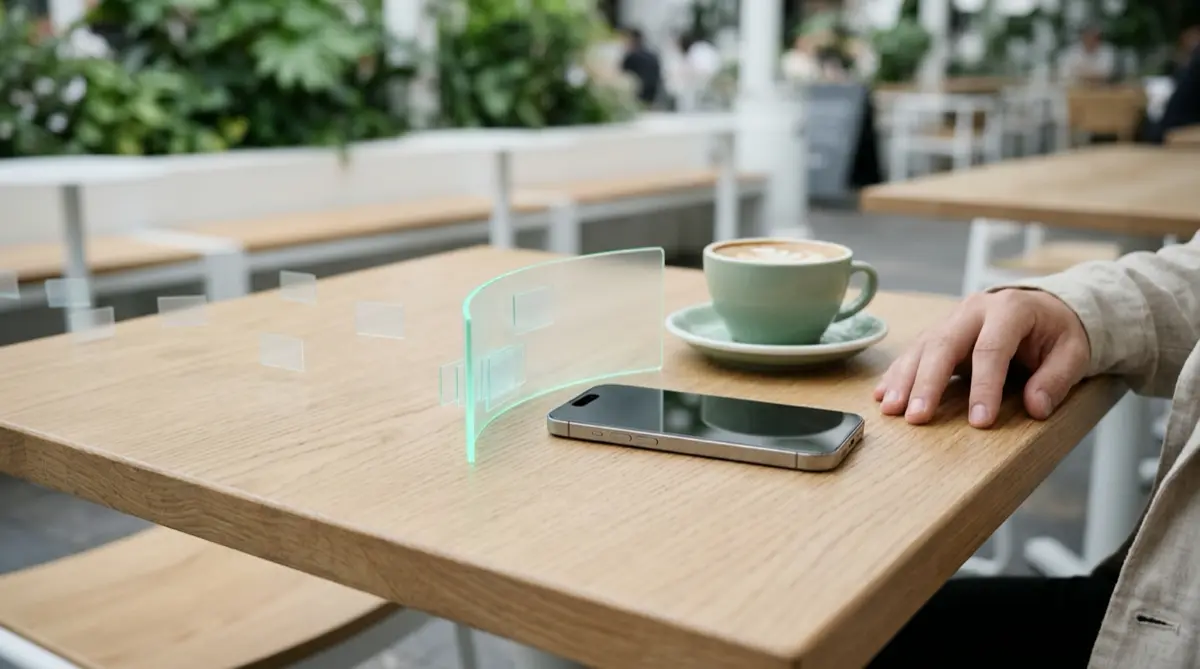
Configura AirDrop en Solo contactos o Sin recibir para que los desconocidos no puedan enviarte nada. La opción de Apple Todos durante 10 minutos se desactiva sola pasados diez minutos. Para difuminar imágenes de desnudos no deseadas antes de verlas, activa el Aviso de contenido sensible en Privacidad y seguridad.
Respuesta práctica
Qué hacer ahora
Abre el Centro de control, mantén pulsados los controles de conectividad, toca AirDrop y elige Solo contactos o Sin recibir. Rechaza todo lo que no esperabas.
En qué no confiar
Ignorar el aviso no es lo mismo que ser inalcanzable. Mientras AirDrop acepta a todos, cualquier desconocido cercano puede seguir mandando solicitudes.
Qué protege Vaultmira
Vaultmira no cambia AirDrop. Mantiene tus propias fotos privadas cifradas tras un dibujo, y te deja guardar como registro, fuera de la fototeca de Fotos, lo que decidas conservar.
Lo que Vaultmira no resuelve
No puede bloquear a quien envía, denunciarlo ni impedir que aparezca una vista previa. Eso son ajustes de AirDrop y de iOS, explicados más abajo.
Qué quitar después de importar
Si aceptaste algo por error y quieres conservarlo como registro, pásalo a una bóveda, toca Quitar de Fotos y vacía Eliminados recientemente.
Cuándo consultar a un profesional
Si la misma persona sigue dirigiéndose a ti, o sientes que te siguen, díselo al personal cercano y contacta con la policía local si te sientes en peligro.
El problema
AirDrop es genial para mandar fotos a un amigo al otro lado de la mesa. Pero cuando está en recibir de todos, cualquiera cercano con un dispositivo Apple puede ver el nombre de tu teléfono y mandarte una solicitud. En trenes llenos, conciertos y aeropuertos, algunas personas lo usan para colar imágenes no deseadas, incluso explícitas, en las pantallas de desconocidos.
Apple lo ha puesto más difícil con los años. Su página de soporte explica que el ajuste Todos durante 10 minutos vuelve atrás pasados diez minutos: a Solo contactos si has iniciado sesión con tu cuenta de Apple, o a Sin recibir si no. Aun así, diez minutos de Todos en una fiesta o en un intercambio de fotos de grupo son tiempo de sobra para que lleguen solicitudes no deseadas.
Las consecuencias
Una imagen no deseada es molesta, y no es culpa tuya. Una vista previa también puede salir mientras tienes el teléfono en el trabajo o delante de un niño. Además, el nombre de tu teléfono puede dar a un desconocido tu nombre de pila o más, porque AirDrop lo muestra a los dispositivos cercanos.
Si tocas Aceptar sin querer, el archivo llega a tu fototeca de Fotos como cualquier otra imagen. Desde ahí puede aparecer en Recuerdos, en widgets o cuando otra persona recorre tu carrete, que es el último lugar donde lo querrías.
Cómo ayuda Vaultmira
Vaultmira no es un bloqueador de AirDrop, y preferimos decirlo claramente. Su función es la otra mitad del problema: mantener tus propias fotos privadas fuera de los lugares a los que pueden llegar desconocidos y amigos curiosos. Los archivos que añades se cifran en el teléfono con AES-256-GCM, con una llave que sale de una forma que dibujas. La bóveda nunca se abre con Face ID ni con el código del iPhone.
Si alguien te está acosando y quieres conservar lo que mandó como registro, puedes pasarlo a una bóveda en vez de dejarlo en Fotos. Impórtalo, deja que Vaultmira quite el original de Fotos y desaparece de tu carrete, de Recuerdos y de tus widgets.
Cuando sí quieras mandar algo privado, Vaultmira te deja compartir un archivo cada vez con Compartir una copia o (con Vaultmira Pro) compartir una bóveda o carpeta con una frase de un solo uso, para que nadie cercano pueda captarlo por accidente.
Lista de preparación
- Configura AirDrop en Solo contactos o Sin recibir desde el Centro de control o en Ajustes → General → AirDrop.
- Usa Todos durante 10 minutos solo cuando lo necesites, y deja que vuelva atrás solo.
- Activa el Aviso de contenido sensible en Ajustes → Privacidad y seguridad para que las imágenes de desnudos inesperadas salgan difuminadas.
- Cambia el nombre de tu iPhone (Ajustes → General → Información → Nombre) para que no muestre tu nombre completo a desconocidos.
- Rechaza cualquier solicitud de AirDrop que no esperabas, sin abrirla.
- Pasa tus propias fotos privadas a Vaultmira y quítalas de Fotos, para que un toque suelto nunca las deje a la vista.
Preguntas que responde esta página
Si buscaste cualquiera de estas cosas, esta página es para ti.
| Intención | Pregunta |
|---|---|
| Principal | cómo evitar que desconocidos me manden cosas por airdrop |
| Solución | desactivar airdrop de todos en el iPhone |
| Revisa | pueden los desconocidos ver mi nombre en airdrop |
| Proteger | bloquear fotos de desnudos no deseadas en el iPhone |
| Revisa | qué pasa si acepto un airdrop por error |
En qué se basa esto
Esta página combina cómo funciona Vaultmira (comprobado con la propia app) con las fuentes públicas de abajo.
- Soporte de Apple: Cómo usar AirDrop en el iPhone y el iPadTodos durante 10 minutos vuelve atrás automáticamente
- Soporte de Apple: Acerca del Aviso de contenido sensibleDifumina imágenes de desnudos recibidas por AirDrop y Mensajes
- Soporte de Apple: Cambiar el nombre de tu iPhoneEl nombre de tu iPhone se muestra en AirDrop
Preguntas frecuentes
¿Puede un desconocido mandarme algo por AirDrop si lo configuro en Solo contactos?
Solo las personas guardadas en tus contactos pueden encontrarte para enviarte algo. Los desconocidos no verán tu teléfono como destino.
¿Por qué AirDrop desactiva solo la opción Todos?
Es a propósito. Apple dice que Todos durante 10 minutos vuelve atrás pasados diez minutos, a Solo contactos cuando has iniciado sesión con tu cuenta de Apple o a Sin recibir cuando no.
¿Vaultmira bloquea AirDrop?
No. AirDrop se controla desde los ajustes de iOS. Vaultmira mantiene tus propios archivos privados cifrados tras un dibujo y fuera de la fototeca de Fotos. Mira nuestra guía de privacidad de AirDrop para saber más.
Protege los archivos que llevan contexto
Empieza por los archivos que más daño harían en las manos equivocadas. Dibuja una forma, pásalos y quedan cifrados en tu iPhone.