
Limites do dia a dia
Como impedir que desconhecidos mandem coisas por AirDrop para o seu iPhone
Uma prévia aparece no trem ou num café, vinda de um nome de celular que você não conhece. Pode ser uma brincadeira, um anúncio ou algo que você realmente não queria ver. Resolver leva alguns segundos.
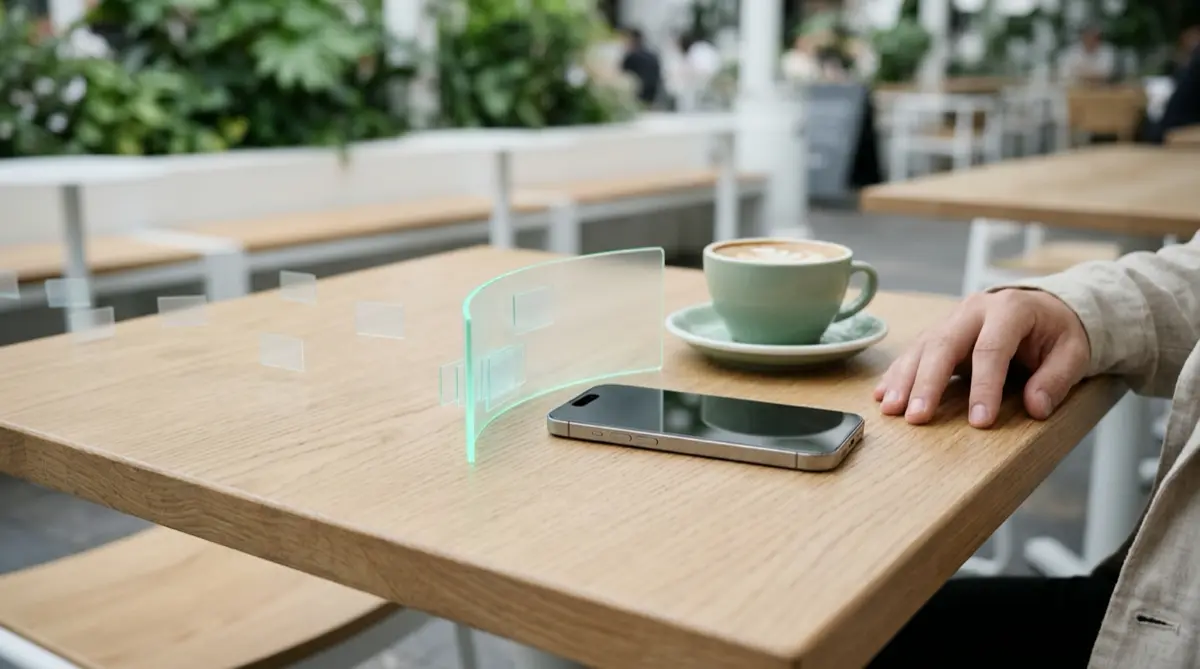
Deixe o AirDrop em Somente Contatos ou Recebimento Desativado para que estranhos não consigam mandar nada. A opção Todos por 10 Minutos da Apple volta sozinha depois de dez minutos. Para desfocar imagens de nudez indesejadas antes de você ver, ative o Aviso de Conteúdo Sensível em Privacidade e Segurança.
Resposta prática
O que fazer agora
Abra a Central de Controle, toque e segure os controles de conectividade, toque em AirDrop e escolha Somente Contatos ou Recebimento Desativado. Recuse tudo que você não esperava.
Em que não confiar
Ignorar o aviso não é o mesmo que estar inalcançável. Enquanto o AirDrop aceita todos, qualquer estranho por perto pode continuar mandando pedidos.
O que o Vaultmira protege
O Vaultmira não muda o AirDrop. Ele mantém as suas fotos privadas trancadas atrás de um desenho e deixa você guardar o que decidir manter como registro fora da biblioteca de Fotos.
O que o Vaultmira não resolve
Ele não bloqueia remetentes, não denuncia e não impede uma prévia de aparecer. Isso são ajustes do AirDrop e do iOS, explicados abaixo.
O que remover depois de importar
Se você aceitou algo por engano e quer guardar como registro, mova para um cofre, toque em Remover de Fotos e esvazie Apagados.
Quando procurar um profissional
Se a mesma pessoa continua te mirando, ou você sente que está sendo seguido, avise os funcionários por perto e procure a polícia se sentir que está em perigo.
O problema
O AirDrop é ótimo para mandar fotos para um amigo do outro lado da mesa. Mas quando está configurado para receber de todos, qualquer pessoa por perto com um aparelho Apple vê o nome do seu celular e pode mandar um pedido. Em trens lotados, shows e aeroportos, algumas pessoas usam isso para empurrar imagens indesejadas, inclusive explícitas, para a tela de estranhos.
A Apple dificultou isso ao longo dos anos. A página de suporte explica que o ajuste Todos por 10 Minutos volta depois de dez minutos: para Somente Contatos se você está conectado à sua conta Apple, ou para Recebimento Desativado se não está. Ainda assim, dez minutos de Todos numa festa ou numa troca de fotos em grupo é tempo de sobra para chegarem pedidos indesejados.
As consequências
Uma imagem indesejada incomoda, e a culpa não é sua. Uma prévia também pode aparecer enquanto você está com o celular no trabalho ou na frente de uma criança. O nome do seu celular pode dar a um estranho o seu primeiro nome ou mais, porque o AirDrop mostra ele aos aparelhos por perto.
Se você tocar em Aceitar sem querer, o arquivo cai na sua biblioteca de Fotos como qualquer outra imagem. De lá ele pode aparecer nas Memórias, em widgets ou quando alguém rolar o seu rolo da câmera, o último lugar onde você quer ele.
Como o Vaultmira ajuda
O Vaultmira não é um bloqueador de AirDrop, e preferimos dizer isso com todas as letras. O trabalho dele é a outra metade do problema: manter as suas fotos privadas fora dos lugares que estranhos e amigos curiosos alcançam. Os arquivos que você adiciona são trancados no celular com AES-256-GCM, usando uma chave criada a partir de uma forma que você desenha. O cofre nunca abre com Face ID nem com o código do iPhone.
Se alguém está assediando você e você quer guardar o que mandou como registro, pode mover para um cofre em vez de deixar em Fotos. Importe, deixe o Vaultmira remover o original de Fotos, e ele sai do seu rolo da câmera, das suas Memórias e dos seus widgets.
Quando você quiser mandar algo privado, o Vaultmira deixa você compartilhar um arquivo de cada vez com Compartilhar uma cópia ou (com o Vaultmira Pro) compartilhar um cofre ou pasta com uma frase de uso único, para que ninguém por perto pegue sem querer.
Lista de preparação
- Deixe o AirDrop em Somente Contatos ou Recebimento Desativado pela Central de Controle ou em Ajustes → Geral → AirDrop.
- Só use Todos por 10 Minutos quando precisar, e deixe voltar sozinho.
- Ative o Aviso de Conteúdo Sensível em Ajustes → Privacidade e Segurança para que imagens de nudez inesperadas fiquem desfocadas.
- Renomeie o seu iPhone (Ajustes → Geral → Sobre → Nome) para que ele não mostre o seu nome completo a estranhos.
- Recuse qualquer pedido de AirDrop que você não esperava, sem abrir.
- Mova as suas fotos privadas para o Vaultmira e remova de Fotos, para que um toque sem querer nunca as exponha.
Perguntas que esta página responde
Se você pesquisou qualquer uma destas, esta página é para você.
| Intenção | Pergunta |
|---|---|
| Principal | como impedir estranhos de mandarem AirDrop para mim |
| Solução | desativar AirDrop de todos iPhone |
| Confira | estranhos veem meu nome no AirDrop |
| Proteger | bloquear fotos de nudez indesejadas no iPhone |
| Confira | o que acontece se eu aceitar um AirDrop sem querer |
Em que esta página se baseia
Esta página combina como o Vaultmira funciona (conferido no próprio app) com as fontes públicas abaixo.
- Apple Support: How to use AirDrop on iPhone and iPadTodos por 10 Minutos volta automaticamente
- Apple Support: About Sensitive Content WarningDesfoca imagens de nudez recebidas pelo AirDrop e pelas Mensagens
- Apple Support: Change the name of your iPhoneO nome do seu iPhone aparece no AirDrop
Perguntas frequentes
Um estranho pode mandar AirDrop se eu deixar em Somente Contatos?
Só quem está salvo nos seus contatos consegue achar você para mandar algo. Estranhos não vão ver o seu celular como destino.
Por que o AirDrop fica desativando o Todos?
É de propósito. A Apple diz que Todos por 10 Minutos volta depois de dez minutos, para Somente Contatos quando você está conectado à sua conta Apple ou para Recebimento Desativado quando não está.
O Vaultmira bloqueia o AirDrop?
Não. O AirDrop é controlado pelos ajustes do iOS. O Vaultmira mantém os seus arquivos privados trancados atrás de um desenho e fora da biblioteca de Fotos. Veja nosso guia de privacidade do AirDrop para saber mais.
Proteja os arquivos que carregam contexto
Comece pelos arquivos que mais machucariam em mãos erradas. Desenhe uma forma, mova-os para dentro e eles ficam trancados no seu iPhone.