
Щоденні межі
Як не дати незнайомцям надсилати речі на ваш iPhone через AirDrop
У поїзді чи кафе з’являється попередній перегляд від телефона з невідомою назвою. Це може бути жарт, реклама чи щось, що ви справді не хотіли бачити. Виправлення займає кілька секунд.
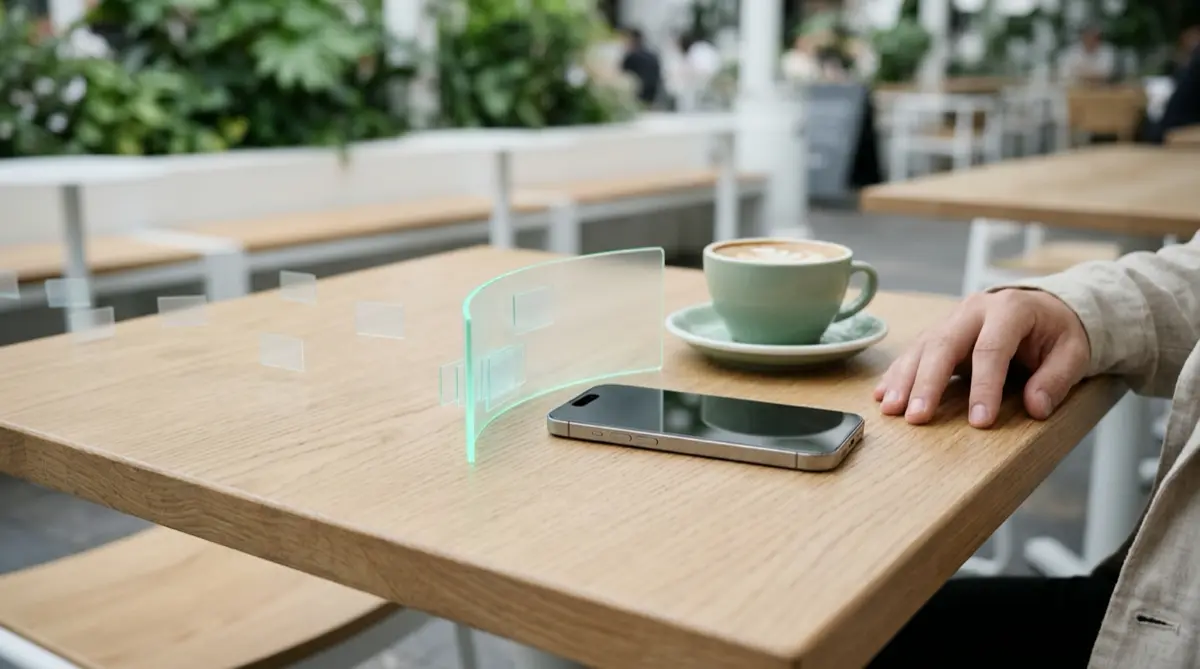
Виберіть для AirDrop «Лише контакти» або «Прийом вимкнено», щоб незнайомці нічого не могли вам надіслати. Варіант Apple «Для всіх на 10 хвилин» сам повертається назад через десять хвилин. Щоб розмити небажані оголені зображення до того, як ви їх побачите, увімкніть «Попередження про делікатний вміст» (Sensitive Content Warning) у «Приватність і безпека».
Практична відповідь
Що робити зараз
Відкрийте «Пункт керування», утримуйте елементи керування з’єднанням, натисніть AirDrop і виберіть «Лише контакти» чи «Прийом вимкнено». Відхиляйте все, чого не чекали.
На що не покладатися
Ігнорувати запит — не те саме, що бути недосяжним. Поки AirDrop приймає від усіх, будь-який незнайомець поруч може й далі надсилати запити.
Що захищає Vaultmira
Vaultmira не змінює AirDrop. Він тримає ваші власні приватні фото під замком візерунка й дозволяє зберігати все, що ви вирішили зберегти як запис, поза медіатекою «Фотографій».
Чого Vaultmira не вирішує
Він не може заблокувати відправників, поскаржитися на них чи зупинити появу попереднього перегляду. Це налаштування AirDrop та iOS, про які йдеться нижче.
Що прибрати після імпорту
Якщо ви прийняли щось помилково й хочете зберегти це як запис, перенесіть це в сейф, натисніть Видалити з «Фотографій», потім очистіть «Нещодавно видалені».
Коли звернутися до фахівця
Якщо та сама людина продовжує вас переслідувати чи ви відчуваєте, що за вами стежать, скажіть персоналу поблизу й зверніться до місцевої поліції, якщо вам загрожує небезпека.
Проблема
AirDrop чудово підходить, щоб надіслати фото другові через стіл. Але коли він налаштований приймати від усіх, будь-хто поруч із пристроєм Apple може побачити назву вашого телефона й надіслати запит. У людних поїздах, на концертах і в аеропортах дехто користується цим, щоб підсунути небажані фото, зокрема відверті, на екрани незнайомців.
Протягом років Apple це ускладнила. Її сторінка підтримки пояснює, що налаштування «Для всіх на 10 хвилин» повертається через десять хвилин: до «Лише контакти», якщо ви ввійшли в акаунт Apple, або «Прийом вимкнено», якщо ні. Та навіть так десять хвилин «Для всіх» на вечірці чи під час обміну груповим фото — досить часу, щоб надійшли небажані запити.
Наслідки
Небажане зображення засмучує, і ви в цьому не винні. Попередній перегляд може з’явитися, коли ви тримаєте телефон на роботі чи перед дитиною. Назва вашого телефона також може видати незнайомцеві ваше ім’я чи більше, бо AirDrop показує її пристроям поблизу.
Якщо ви випадково натиснули «Прийняти», файл потрапляє у вашу медіатеку «Фотографій», як будь-яка інша картинка. Звідти він може випливти у «Спогадах», у віджетах чи коли хтось гортає вашу плівку, — а це останнє місце, де ви хотіли б його бачити.
Як допомагає Vaultmira
Vaultmira — не блокувальник AirDrop, і ми воліємо сказати це прямо. Його завдання — інша половина проблеми: тримати ваші приватні фото поза місцями, куди дістануться незнайомці й цікаві друзі. Файли, які ви додаєте, шифруються на телефоні AES-256-GCM із ключем від візерунка, який ви малюєте. Сейф ніколи не відкривається через Face ID чи код-пароль iPhone.
Якщо вас хтось переслідує й ви хочете зберегти надіслане як запис, можна перенести це в сейф, а не залишати у «Фотографіях». Імпортуйте, дозвольте Vaultmira видалити оригінал із «Фотографій», і його не буде ні у вашій плівці, ні у «Спогадах», ні у віджетах.
Коли ви справді хочете надіслати щось приватне, Vaultmira дозволяє ділитися одним файлом за раз через Поділитися копією або (з Vaultmira Pro) поділитися сейфом чи папкою за одноразовою фразою, щоб ніхто поруч не перехопив це випадково.
Список налаштування
- Виберіть для AirDrop «Лише контакти» або «Прийом вимкнено» у «Пункті керування» чи «Параметри» → «Загальні» → AirDrop.
- Користуйтеся «Для всіх на 10 хвилин» лише коли це потрібно й дайте йому самому вимкнутися.
- Увімкніть «Попередження про делікатний вміст» у «Параметри» → «Приватність і безпека», щоб несподівані оголені зображення розмивалися.
- Перейменуйте iPhone («Параметри» → «Загальні» → «Про пристрій» → «Ім’я»), щоб він не показував незнайомцям ваше повне ім’я.
- Відхиляйте будь-який запит AirDrop, якого ви не чекали, не відкриваючи його.
- Перенесіть власні приватні фото у Vaultmira й видаліть їх із «Фотографій», щоб випадковий дотик ніколи не виставив їх на показ.
На які питання відповідає ця сторінка
Якщо ви шукали щось із цього, ця сторінка для вас.
| Намір | Питання |
|---|---|
| Основне | як не дати незнайомцям надсилати мені через AirDrop |
| Вирішення | вимкнути AirDrop від усіх iPhone |
| Перевірте | чи бачать незнайомці моє ім’я в AirDrop |
| Захистити | заблокувати небажані оголені фото на iPhone |
| Перевірте | що буде, якщо випадково прийняти AirDrop |
На чому це ґрунтується
На цій сторінці зібрано, як працює Vaultmira (перевірено в самому застосунку), і дані з відкритих джерел нижче.
- Apple Support: як користуватися AirDrop на iPhone та iPad«Для всіх на 10 хвилин» повертається автоматично
- Apple Support: про «Попередження про делікатний вміст»Розмиває оголені зображення, отримані через AirDrop і «Повідомлення»
- Apple Support: зміна імені iPhoneІм’я вашого iPhone показується в AirDrop
Поширені запитання
Чи може незнайомець надіслати мені через AirDrop, якщо там «Лише контакти»?
Знайти вас, щоб щось надіслати, можуть лише люди, збережені у ваших контактах. Незнайомці не бачитимуть ваш телефон як пункт призначення.
Чому AirDrop сам вимикає «Для всіх»?
Це навмисно. Apple каже, що «Для всіх на 10 хвилин» повертається через десять хвилин: до «Лише контакти», якщо ви ввійшли в акаунт Apple, або до «Прийом вимкнено», якщо ні.
Чи блокує Vaultmira AirDrop?
Ні. AirDrop керується налаштуваннями iOS. Vaultmira тримає ваші власні приватні файли під замком візерунка й поза медіатекою «Фотографій». Докладніше — у нашому посібнику про приватність AirDrop.
Захистіть файли, що мають контекст
Почніть із файлів, які найбільше зашкодили б не в тих руках. Намалюйте візерунок, перенесіть їх, і вони зашифровані на вашому iPhone.