
Limiti di tutti i giorni
Come impedire agli estranei di mandare cose al tuo iPhone con AirDrop
Su un treno o in un bar compare un’anteprima, da un nome di telefono che non conosci. Può essere uno scherzo, una pubblicità o qualcosa che proprio non volevi vedere. Per sistemare bastano pochi secondi.
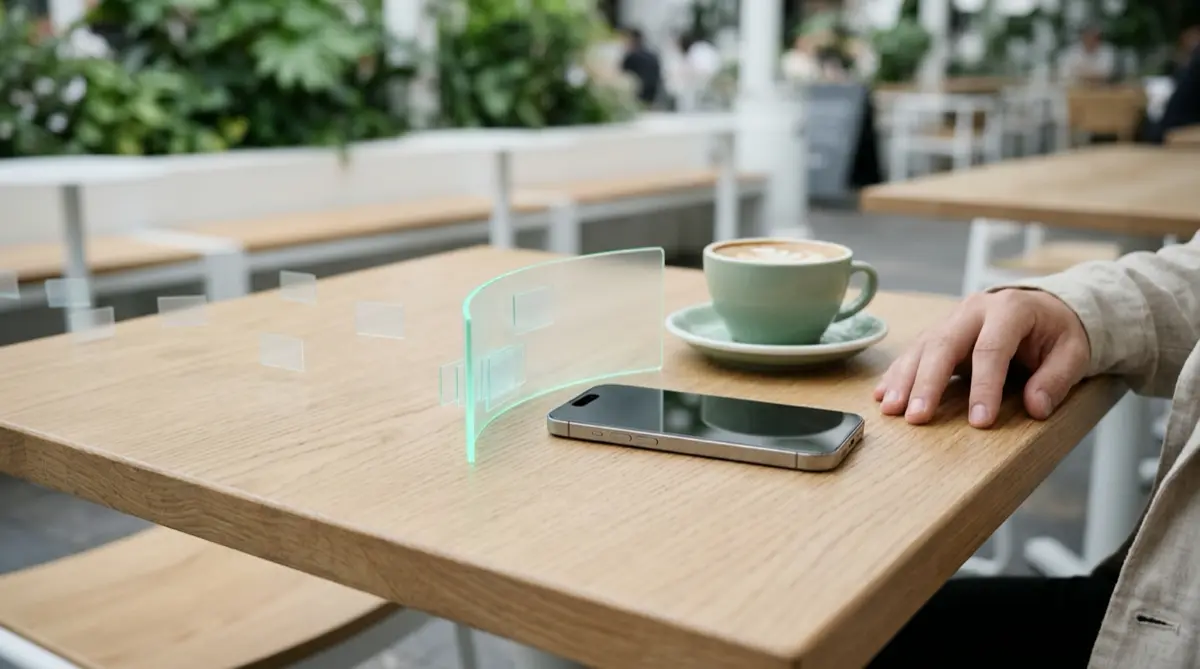
Imposta AirDrop su Solo contatti oppure Ricezione disattivata così gli sconosciuti non possono mandarti niente. L’opzione di Apple Tutti per 10 minuti torna indietro da sola dopo dieci minuti. Per sfocare le immagini di nudo indesiderate prima di vederle, attiva Avviso di contenuto sensibile in Privacy e sicurezza.
Risposta pratica
Cosa fare adesso
Apri il Centro di Controllo, tieni premuti i controlli di connettività, tocca AirDrop e scegli Solo contatti o Ricezione disattivata. Rifiuta tutto quello che non ti aspettavi.
Su cosa non fare affidamento
Ignorare la richiesta non vuol dire essere irraggiungibili. Finché AirDrop accetta tutti, qualsiasi sconosciuto nelle vicinanze può continuare a mandare richieste.
Cosa protegge Vaultmira
Vaultmira non cambia AirDrop. Tiene le tue foto private protette dietro un disegno, e ti permette di conservare quello che decidi di tenere come prova fuori dalla libreria di Foto.
Cosa Vaultmira non risolve
Non può bloccare chi manda, segnalarlo o impedire che compaia un’anteprima. Sono impostazioni di AirDrop e di iOS, spiegate più sotto.
Cosa rimuovere dopo l’importazione
Se hai accettato qualcosa per sbaglio e vuoi conservarlo come prova, spostalo in una cassaforte, tocca Elimina da Foto, poi svuota Eliminati di recente.
Quando chiedere a un professionista
Se la stessa persona continua a prenderti di mira, o ti senti seguito, dillo al personale vicino e contatta la polizia locale se ti senti in pericolo.
Il problema
AirDrop è ottimo per mandare foto a un amico dall’altra parte del tavolo. Ma quando è impostato per ricevere da tutti, chiunque sia vicino con un dispositivo Apple può vedere il nome del tuo telefono e mandarti una richiesta. Su treni affollati, ai concerti e negli aeroporti, alcune persone ne approfittano per mandare sugli schermi di sconosciuti immagini indesiderate, anche esplicite.
Apple negli anni ha reso la cosa più difficile. La sua pagina di assistenza spiega che l’impostazione Tutti per 10 minuti torna indietro dopo dieci minuti: a Solo contatti se hai fatto l’accesso con il tuo account Apple, o a Ricezione disattivata se non l’hai fatto. Comunque, dieci minuti di Tutti a una festa o durante uno scambio di foto di gruppo sono tantissimi per far arrivare richieste indesiderate.
Le conseguenze
Un’immagine indesiderata fa star male, e non è colpa tua. Un’anteprima può comparire anche mentre hai il telefono in mano al lavoro o davanti a un bambino. Il nome del tuo telefono può anche dare a uno sconosciuto il tuo nome o altro, perché AirDrop lo mostra ai dispositivi vicini.
Se tocchi Accetta per sbaglio, il file finisce nella tua libreria di Foto come qualsiasi altra immagine. Da lì può comparire nei Ricordi, nei widget o quando qualcun altro scorre il tuo rullino, che è l’ultimo posto dove lo vorresti.
Come aiuta Vaultmira
Vaultmira non è un blocco per AirDrop, e preferiamo dirlo chiaramente. Il suo compito è l’altra metà del problema: tenere le tue foto private fuori dai posti dove arrivano sconosciuti e amici curiosi. I file che aggiungi sono protetti sul telefono con AES-256-GCM, con una chiave nata da un disegno che fai tu. La cassaforte non si apre mai con Face ID o con il codice dell’iPhone.
Se qualcuno ti molesta e vuoi conservare quello che ti ha mandato come prova, puoi spostarlo in una cassaforte invece di lasciarlo in Foto. Importalo, lascia che Vaultmira elimini l’originale da Foto, ed è fuori dal tuo rullino, dai Ricordi e dai widget.
Quando vuoi mandare qualcosa di privato, Vaultmira ti permette di condividere un file alla volta con Condividi una copia, o (con Vaultmira Pro) condividere una cassaforte o una cartella con una frase monouso, così nessuno vicino può prenderla per caso.
Lista di controllo
- Imposta AirDrop su Solo contatti oppure Ricezione disattivata dal Centro di Controllo o da Impostazioni → Generali → AirDrop.
- Usa Tutti per 10 minuti solo quando serve, e lascia che torni indietro da solo.
- Attiva Avviso di contenuto sensibile in Impostazioni → Privacy e sicurezza così le immagini di nudo inattese vengono sfocate.
- Rinomina il tuo iPhone (Impostazioni → Generali → Info → Nome) così non mostra il tuo nome completo agli sconosciuti.
- Rifiuta qualsiasi richiesta AirDrop che non ti aspettavi, senza aprirla.
- Sposta in Vaultmira le tue foto private ed eliminale da Foto, così un tocco sbagliato non le mette mai in mostra.
Domande a cui risponde questa pagina
Se hai cercato una di queste cose, questa pagina fa per te.
| Intento | Domanda |
|---|---|
| Principale | come impedire agli sconosciuti di mandarmi cose in airdrop |
| Soluzione | disattivare airdrop da tutti iPhone |
| Controlla | gli sconosciuti possono vedere il mio nome su airdrop |
| Proteggere | bloccare foto di nudo indesiderate su iPhone |
| Controlla | cosa succede se accetto un airdrop per sbaglio |
Su cosa si basa
Questa pagina unisce il funzionamento di Vaultmira (verificato nell’app stessa) e le fonti pubbliche qui sotto.
- Supporto Apple: come usare AirDrop su iPhone e iPadTutti per 10 minuti torna indietro in automatico
- Supporto Apple: informazioni sull’Avviso di contenuto sensibileSfoca le immagini di nudo ricevute con AirDrop e Messaggi
- Supporto Apple: cambia il nome del tuo iPhoneIl nome del tuo iPhone compare in AirDrop
Domande frequenti
Uno sconosciuto può mandarmi qualcosa in AirDrop se l’ho impostato su Solo contatti?
Solo le persone salvate nei tuoi contatti possono trovarti per mandarti qualcosa. Gli sconosciuti non vedranno il tuo telefono come destinazione.
Perché AirDrop continua a disattivare Tutti?
È voluto. Apple dice che Tutti per 10 minuti torna indietro dopo dieci minuti, a Solo contatti se hai fatto l’accesso con il tuo account Apple o a Ricezione disattivata se non l’hai fatto.
Vaultmira blocca AirDrop?
No. AirDrop si controlla con le impostazioni di iOS. Vaultmira tiene i tuoi file privati protetti dietro un disegno e fuori dalla libreria di Foto. Leggi la nostra guida alla privacy di AirDrop per saperne di più.
Proteggi i file che portano un contesto
Parti dai file che farebbero più male in mani sbagliate. Fai un disegno, spostali dentro e saranno sigillati sul tuo iPhone.