
रोज़ की हदें
अजनबियों को अपने iPhone पर AirDrop करने से कैसे रोकें
ट्रेन में या कैफ़े में एक प्रीव्यू पॉप अप होता है, किसी अनजान फ़ोन के नाम से। वह मज़ाक, विज्ञापन या कुछ ऐसा हो सकता है जो आप देखना ही नहीं चाहते थे। इसका इलाज कुछ सेकंड का है।
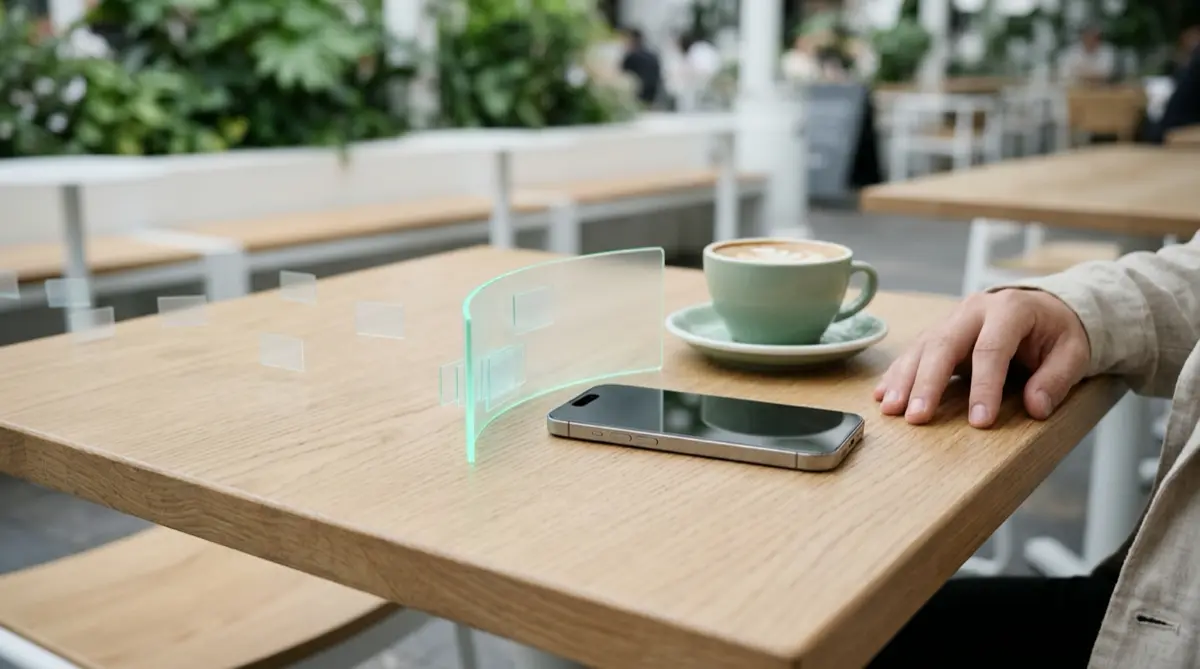
AirDrop को Contacts Only या Receiving Off पर रखें ताकि अजनबी आपको कुछ भेज न सकें। Apple का Everyone for 10 Minutes विकल्प दस मिनट बाद अपने आप वापस बदल जाता है। अनचाही न्यूड तस्वीरें देखने से पहले धुँधली करने के लिए Privacy & Security में Sensitive Content Warning चालू करें।
व्यावहारिक जवाब
अभी क्या करें
Control Center खोलें, कनेक्टिविटी कंट्रोल को दबाकर रखें, AirDrop पर टैप करें और Contacts Only या Receiving Off चुनें। जो आपने नहीं सोचा था उसे मना कर दें।
किस पर भरोसा न करें
प्रॉम्प्ट को नज़रअंदाज़ करना पहुँच से बाहर होना नहीं है। जब तक AirDrop सबको स्वीकार कर रहा है, आसपास का कोई भी अजनबी रिक्वेस्ट भेजता रह सकता है।
Vaultmira क्या बचाता है
Vaultmira AirDrop को नहीं बदलता। वह आपकी अपनी प्राइवेट फ़ोटो पैटर्न के पीछे सील रखता है, और जो भी आप रिकॉर्ड के तौर पर रखना चाहें उसे Photos लाइब्रेरी से बाहर रखने देता है।
Vaultmira क्या हल नहीं करता
यह भेजने वालों को ब्लॉक या रिपोर्ट नहीं कर सकता, या प्रीव्यू आने से नहीं रोक सकता। वे AirDrop और iOS की सेटिंग्स हैं, जो नीचे बताई हैं।
इम्पोर्ट के बाद क्या हटाएँ
अगर आपने ग़लती से कुछ मंज़ूर कर लिया और उसे रिकॉर्ड के तौर पर रखना चाहते हैं, तो उसे लॉकर में डालें, तस्वीरें ऐप से हटाएँ पर टैप करें, फिर “हाल ही में डिलीट किए गए” ख़ाली करें।
प्रोफ़ेशनल से कब पूछें
अगर वही व्यक्ति बार-बार निशाना बना रहा है, या आपको लगे कि कोई पीछा कर रहा है, तो पास के स्टाफ़ को बताएँ, और ख़तरा लगे तो स्थानीय पुलिस से संपर्क करें।
समस्या
AirDrop मेज़ के पार दोस्त को फ़ोटो भेजने के लिए शानदार है। लेकिन जब वह सबसे पाने के लिए सेट हो, तो आसपास का कोई भी Apple डिवाइस वाला आपके फ़ोन का नाम देख सकता है और रिक्वेस्ट भेज सकता है। भीड़ वाली ट्रेनों, कॉन्सर्ट और एयरपोर्ट पर कुछ लोग इसका इस्तेमाल अजनबियों की स्क्रीन पर अनचाही, यहाँ तक कि अश्लील तस्वीरें डालने के लिए करते हैं।
Apple ने सालों में इसे मुश्किल बनाया है। उसका सपोर्ट पेज बताता है कि Everyone for 10 Minutes सेटिंग दस मिनट बाद वापस बदल जाती है: अगर आप Apple अकाउंट में साइन इन हैं तो Contacts Only पर, वरना Receiving Off पर। फिर भी पार्टी या ग्रुप फ़ोटो की अदला-बदली के दौरान Everyone के दस मिनट अनचाही रिक्वेस्ट आने के लिए काफ़ी हैं।
नतीजे
अनचाही तस्वीर परेशान करती है, और यह आपकी ग़लती नहीं है। प्रीव्यू तब भी आ सकता है जब आप ऑफ़िस में या बच्चे के सामने फ़ोन पकड़े हों। आपके फ़ोन का नाम अजनबी को आपका पहला नाम या उससे ज़्यादा भी बता सकता है, क्योंकि AirDrop उसे आसपास के डिवाइस को दिखाता है।
अगर आप ग़लती से Accept पर टैप कर दें, तो फ़ाइल किसी भी तस्वीर की तरह आपकी Photos लाइब्रेरी में आ जाती है। वहाँ से वह Memories में, विजेट में या किसी और के आपका कैमरा रोल स्क्रोल करने पर दिख सकती है, जो आख़िरी जगह है जहाँ आप उसे चाहेंगे।
Vaultmira कैसे मदद करता है
Vaultmira AirDrop ब्लॉकर नहीं है, और हम यह साफ़ कहना चाहेंगे। उसका काम समस्या का दूसरा हिस्सा है: आपकी अपनी प्राइवेट फ़ोटो को उन जगहों से दूर रखना जहाँ अजनबी और ताक-झाँक करने वाले दोस्त पहुँच सकते हैं। आपकी डाली फ़ाइलें फ़ोन पर ही आपके बनाए पैटर्न से बनी चाबी से AES-256-GCM में सील होती हैं। लॉकर Face ID या iPhone पासकोड से कभी नहीं खुलता।
अगर कोई आपको परेशान कर रहा है और आप जो उसने भेजा उसे रिकॉर्ड के तौर पर रखना चाहते हैं, तो उसे Photos में छोड़ने की जगह लॉकर में डाल सकते हैं। उसे इम्पोर्ट करें, Vaultmira को Photos से ओरिजिनल हटाने दें, और वह आपके कैमरा रोल, Memories और विजेट से बाहर है।
जब आप कुछ प्राइवेट भेजना चाहें, तो Vaultmira एक कॉपी शेयर करें से एक बार में एक फ़ाइल शेयर करने देता है, या (Vaultmira Pro में) एक बार वाले फ़्रेज़ से लॉकर या फ़ोल्डर शेयर करें, ताकि आसपास कोई ग़लती से न पकड़ ले।
सेटअप चेकलिस्ट
- कंट्रोल सेंटर या सेटिंग्ज़ में जाकर AirDrop को Contacts Only या Receiving Off पर सेट करें (General → AirDrop)।
- Everyone for 10 Minutes तभी इस्तेमाल करें जब ज़रूरत हो, और उसे अपने आप वापस बदलने दें।
- Settings → Privacy & Security में Sensitive Content Warning चालू करें ताकि अनचाही न्यूड तस्वीरें धुँधली हो जाएँ।
- अपने iPhone का नाम बदलें (Settings → General → About → Name) ताकि वह अजनबियों को आपका पूरा नाम न दिखाए।
- जो AirDrop रिक्वेस्ट आपने नहीं सोची थी उसे बिना खोले मना कर दें।
- अपनी प्राइवेट फ़ोटो Vaultmira में ले जाएँ और Photos से हटाएँ, ताकि कोई ग़लत टैप उन्हें सामने न कर दे।
इस पेज के जवाब देने वाले सवाल
अगर आपने इनमें से कुछ भी सर्च किया, तो यह पेज आपके लिए है।
| मक़सद | सवाल |
|---|---|
| मुख्य | अजनबियों को AirDrop करने से कैसे रोकें |
| हल | iPhone में सबसे AirDrop लेना बंद करें |
| चेक करें | क्या अजनबी AirDrop पर मेरा नाम देख सकते हैं |
| बचाएँ | iPhone में अनचाही न्यूड फ़ोटो ब्लॉक करें |
| चेक करें | ग़लती से AirDrop मंज़ूर कर लिया तो क्या होगा |
यह किस पर आधारित है
यह पेज Vaultmira के काम करने के तरीक़े (ऐप से ही जाँचा हुआ) और नीचे के सार्वजनिक स्रोतों को मिलाता है।
- Apple Support: How to use AirDrop on iPhone and iPadEveryone for 10 Minutes अपने आप वापस बदल जाता है
- Apple Support: About Sensitive Content WarningAirDrop और Messages से आई न्यूड तस्वीरें धुँधली करता है
- Apple Support: Change the name of your iPhoneआपके iPhone का नाम AirDrop में दिखता है
अक्सर पूछे जाने वाले सवाल
अगर मैंने Contacts Only रखा है तो क्या अजनबी मुझे AirDrop कर सकता है?
सिर्फ़ आपके कॉन्टैक्ट्स में सेव लोग आपको ढूँढकर कुछ भेज सकते हैं। अजनबियों को आपका फ़ोन भेजने की जगह के तौर पर दिखेगा ही नहीं।
AirDrop बार-बार Everyone क्यों बंद कर देता है?
यह जानबूझकर है। Apple कहता है कि Everyone for 10 Minutes दस मिनट बाद वापस बदल जाता है, Apple अकाउंट में साइन इन हों तो Contacts Only पर, वरना Receiving Off पर।
क्या Vaultmira AirDrop ब्लॉक करता है?
नहीं। AirDrop iOS सेटिंग्स से कंट्रोल होता है। Vaultmira आपकी अपनी प्राइवेट फ़ाइलें पैटर्न के पीछे और Photos लाइब्रेरी से बाहर सील रखता है। और जानने के लिए हमारी AirDrop प्राइवेसी गाइड देखें।
उन फ़ाइलों को बचाएँ जिनमें संदर्भ है
उन फ़ाइलों से शुरू करें जिनका ग़लत हाथों में जाना सबसे ज़्यादा चुभेगा। पैटर्न बनाएँ, उन्हें अंदर ले जाएँ, और वे आपके iPhone पर सील हो जाती हैं।