
Codzienne granice
Jak powstrzymać obcych przed przesyłaniem rzeczy AirDropem na Twojego iPhone’a
W pociągu lub kawiarni wyskakuje podgląd od telefonu o nazwie, której nie znasz. Może to żart, reklama albo coś, czego bardzo nie chciałeś widzieć. Rozwiązanie zajmuje kilka sekund.
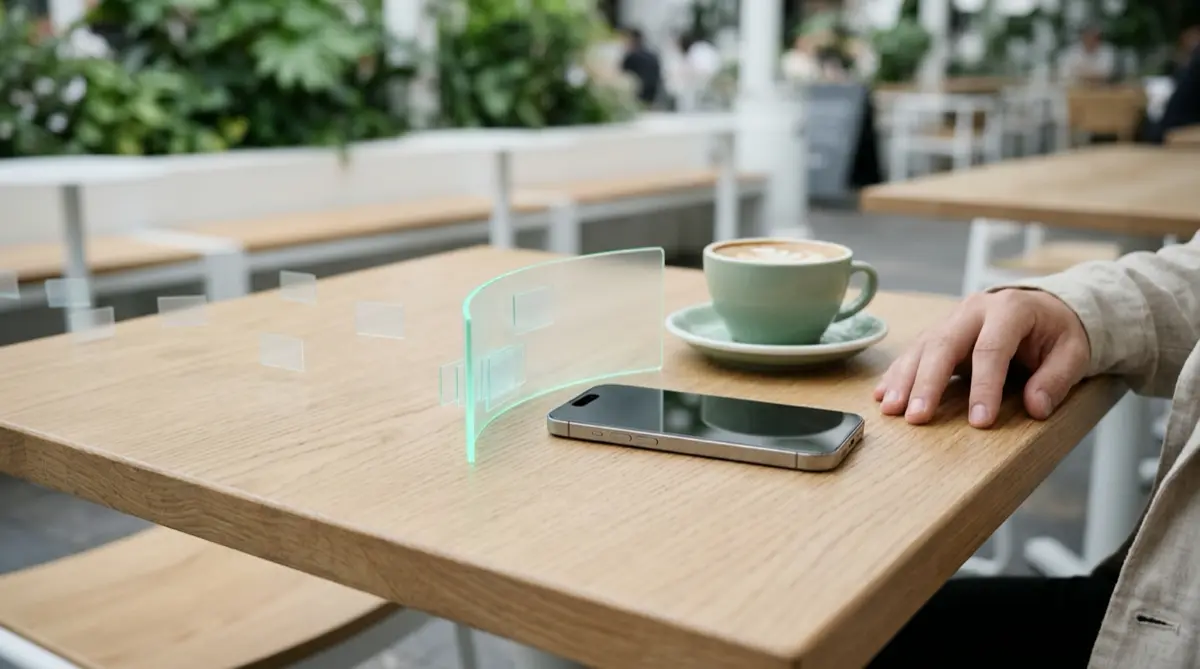
Ustaw AirDrop na Tylko kontakty albo Odbieranie wyłączone, żeby obcy nie mogli nic wysłać. Opcja Apple Wszyscy przez 10 minut sama wraca po dziesięciu minutach. Żeby rozmywać niechciane nagie zdjęcia, zanim je zobaczysz, włącz Ostrzeżenie o treściach wrażliwych (Sensitive Content Warning) w Prywatność i bezpieczeństwo.
Praktyczna odpowiedź
Co robić teraz
Otwórz Centrum sterowania, przytrzymaj kontrolki łączności, stuknij AirDrop i wybierz Tylko kontakty albo Odbieranie wyłączone. Odrzucaj wszystko, czego się nie spodziewałeś.
Na czym nie polegać
Zignorowanie prośby to nie to samo, co niedostępność. Gdy AirDrop przyjmuje od wszystkich, każdy obcy w pobliżu może wysyłać prośby bez końca.
Co chroni Vaultmira
Vaultmira nie zmienia AirDrop. Trzyma Twoje prywatne zdjęcia zaszyfrowane za wzorem i pozwala trzymać wszystko, co postanowisz zachować jako zapis, poza biblioteką Zdjęć.
Czego Vaultmira nie rozwiązuje
Nie zablokuje nadawców, nie zgłosi ich i nie powstrzyma pojawienia się podglądu. To ustawienia AirDrop i iOS, opisane poniżej.
Co usunąć po imporcie
Jeśli przez pomyłkę coś zaakceptowałeś i chcesz to zachować jako zapis, przenieś to do sejfu, stuknij Usuń ze Zdjęć, a potem opróżnij Ostatnio usunięte.
Kiedy zapytać specjalistę
Jeśli ta sama osoba ciągle Cię wybiera na cel albo czujesz, że ktoś Cię śledzi, powiedz pobliskiemu personelowi i zadzwoń na policję, jeśli czujesz zagrożenie.
Problem
AirDrop świetnie nadaje się do wysyłania zdjęć znajomemu po drugiej stronie stołu. Ale gdy jest ustawiony na odbiór od wszystkich, każdy w pobliżu z urządzeniem Apple widzi nazwę Twojego telefonu i może wysłać prośbę. W zatłoczonych pociągach, na koncertach i lotniskach niektórzy używają tego, żeby wpychać obcym na ekran niechciane, także nieprzyzwoite zdjęcia.
Apple z biegiem lat to utrudniło. Strona pomocy wyjaśnia, że ustawienie Wszyscy przez 10 minut wraca po dziesięciu minutach: do Tylko kontakty, jeśli jesteś zalogowany na konto Apple, albo do Odbieranie wyłączone, jeśli nie. Mimo to dziesięć minut Wszyscy na imprezie lub przy wymianie zdjęć grupowych wystarczy, żeby zaczęły napływać niechciane prośby.
Konsekwencje
Niechciane zdjęcie jest przykre i to nie Twoja wina. Podgląd może też pojawić się, gdy trzymasz telefon w pracy albo przy dziecku. Nazwa telefonu może też zdradzać obcemu Twoje imię lub więcej, bo AirDrop pokazuje ją pobliskim urządzeniom.
Jeśli przez przypadek stukniesz Akceptuj, plik ląduje w bibliotece Zdjęć jak każde inne zdjęcie. Stamtąd może pojawić się we Wspomnieniach, widżetach albo gdy ktoś przewija Twoją rolkę aparatu, czyli w ostatnim miejscu, gdzie by tego chciał.
Jak pomaga Vaultmira
Vaultmira nie jest blokadą AirDrop i wolimy to powiedzieć wprost. Zajmuje się drugą połową problemu: trzymaniem Twoich prywatnych zdjęć poza miejscami, do których docierają obcy i wścibscy znajomi. Dodawane pliki są szyfrowane na telefonie AES-256-GCM kluczem z rysowanego kształtu. Sejf nigdy nie otwiera się Face ID ani kodem iPhone'a.
Jeśli ktoś Cię nęka i chcesz zachować to, co przysłał, jako zapis, możesz przenieść to do sejfu zamiast zostawiać w Zdjęciach. Zaimportuj, pozwól Vaultmira usunąć oryginał ze Zdjęć i znika z rolki aparatu, Wspomnień i widżetów.
Gdy chcesz wysłać coś prywatnego, Vaultmira pozwala udostępniać jeden plik naraz przez Udostępnij kopię albo (w Vaultmira Pro) udostępnić sejf lub folder jednorazową frazą, więc nikt w pobliżu nie przechwyci tego przez przypadek.
Lista kontrolna
- Ustaw AirDrop na Tylko kontakty albo Odbieranie wyłączone w Centrum sterowania lub w Ustawienia → Ogólne → AirDrop.
- Używaj Wszyscy przez 10 minut tylko wtedy, gdy trzeba, i pozwól, żeby samo wróciło.
- Włącz Ostrzeżenie o treściach wrażliwych w Ustawienia → Prywatność i bezpieczeństwo, żeby niespodziewane nagie zdjęcia były rozmyte.
- Zmień nazwę swojego iPhone'a (Ustawienia → Ogólne → Informacje → Nazwa), żeby nie pokazywała obcym Twojego pełnego imienia i nazwiska.
- Odrzucaj każdą niespodziewaną prośbę AirDrop, nie otwierając jej.
- Przenieś własne prywatne zdjęcia do Vaultmira i usuń je ze Zdjęć, żeby przypadkowe stuknięcie nigdy ich nie wyświetliło.
Pytania, na które odpowiada ta strona
Jeśli szukałeś któregoś z nich, ta strona jest dla Ciebie.
| Cel | Pytanie |
|---|---|
| Główne | jak powstrzymać obcych przed wysyłaniem przez AirDrop |
| Naprawa | wyłączyć AirDrop od wszystkich iPhone |
| Sprawdź | czy obcy widzą moją nazwę w AirDrop |
| Chroń | blokować niechciane nagie zdjęcia na iPhonie |
| Sprawdź | co się stanie, jeśli przypadkiem zaakceptuję AirDrop |
Na czym to się opiera
Ta strona łączy to, jak działa Vaultmira (sprawdzone w samej aplikacji), z publicznymi źródłami poniżej.
- Apple Support: Jak używać AirDrop na iPhonie i iPadzieWszyscy przez 10 minut wraca automatycznie
- Apple Support: Informacje o Ostrzeżeniu o treściach wrażliwychRozmywa nagie zdjęcia otrzymane przez AirDrop i Wiadomości
- Apple Support: Zmiana nazwy iPhone'aNazwa Twojego iPhone'a jest widoczna w AirDrop
Najczęstsze pytania
Czy obcy może wysłać mi coś przez AirDrop, gdy ustawię Tylko kontakty?
Tylko osoby zapisane w Twoich kontaktach mogą Cię znaleźć, żeby coś wysłać. Obcy nie zobaczą Twojego telefonu jako celu.
Dlaczego AirDrop ciągle wyłącza Wszyscy?
To celowe. Apple podaje, że Wszyscy przez 10 minut wraca po dziesięciu minutach do Tylko kontakty, gdy jesteś zalogowany na konto Apple, albo do Odbieranie wyłączone, gdy nie.
Czy Vaultmira blokuje AirDrop?
Nie. AirDrop jest kontrolowany ustawieniami iOS. Vaultmira trzyma Twoje prywatne pliki zaszyfrowane za wzorem i poza biblioteką Zdjęć. Więcej w naszym poradniku o prywatności AirDrop.
Chroń pliki niosące kontekst
Zacznij od plików, które najbardziej zaszkodziłyby w niepowołanych rękach. Narysuj wzór, przenieś je do środka i są zaszyfrowane na Twoim iPhonie.