
Повседневные границы
Как не давать незнакомцам присылать вам вещи по AirDrop на iPhone
В поезде или кафе всплывает превью от телефона с неизвестным вам именем. Может быть, шутка, реклама или то, что вы совсем не хотели видеть. Решается всё за несколько секунд.
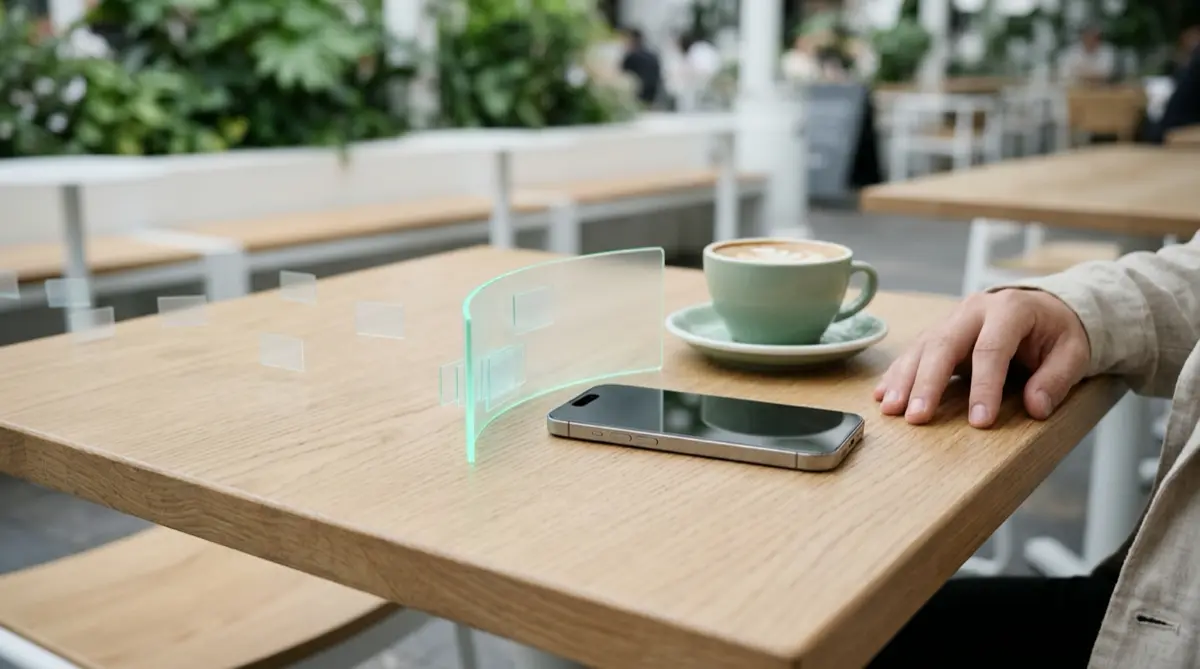
Выберите для AirDrop «Только контакты» или «Приём выключен», чтобы незнакомцы ничего не могли вам отправить. Вариант Apple «Для всех, 10 мин.» сам возвращается назад через десять минут. Чтобы размывать нежеланные обнажённые снимки до того, как вы их увидите, включите «Предупреждение о конфиденциальном контенте» в «Конфиденциальность и безопасность».
Практический ответ
Что делать сейчас
Откройте Пункт управления, нажмите и удерживайте блок сетевых настроек, нажмите AirDrop и выберите «Только контакты» или «Приём выключен». Отклоняйте всё, чего не ждали.
На что не стоит полагаться
Игнорировать запрос — не то же самое, что быть недоступным. Пока AirDrop принимает всех, любой незнакомец рядом может продолжать присылать запросы.
Что защищает Vaultmira
Vaultmira не меняет AirDrop. Оно хранит ваши личные фото за узором и позволяет хранить всё, что вы решили сохранить как запись, вне медиатеки «Фото».
Чего Vaultmira не решает
Оно не умеет блокировать отправителей, жаловаться на них или останавливать появление превью. Это настройки AirDrop и iOS, о них ниже.
Что убрать после импорта
Если вы случайно что-то приняли и хотите сохранить как запись, перенесите это в сейф, нажмите «Удалить из “Фото”», затем очистите «Недавно удаленные».
Когда обратиться к специалисту
Если один и тот же человек продолжает вас преследовать или вам кажется, что за вами следят, сообщите персоналу поблизости и обратитесь в местную полицию, если чувствуете опасность.
Проблема
AirDrop — отличная вещь, чтобы отправить фото другу через стол. Но когда он настроен принимать от всех, любой рядом с устройством Apple видит имя вашего телефона и может прислать запрос. В набитых поездах, на концертах и в аэропортах некоторые используют это, чтобы выводить на экраны незнакомцев нежеланные снимки, в том числе откровенные.
За годы Apple усложнила такое. Её справка поясняет, что настройка «Для всех, 10 мин.» возвращается через десять минут: на «Только контакты», если вы вошли в аккаунт Apple, или на «Приём выключен», если нет. Всё же десяти минут «для всех» на вечеринке или при обмене групповыми фото хватает, чтобы нежеланные запросы пришли.
Последствия
Нежеланный снимок неприятен, и это не ваша вина. Превью может появиться, когда вы держите телефон на работе или при ребёнке. Имя вашего телефона может открыть незнакомцу ваше имя и не только, ведь AirDrop показывает его устройствам рядом.
Если случайно нажать «Принять», файл окажется в медиатеке «Фото» как любая картинка. Оттуда он может всплыть в «Воспоминаниях», в виджетах или когда кто-то листает вашу галерею — худшее место, где вы хотели бы его видеть.
Как помогает Vaultmira
Vaultmira — не блокировщик AirDrop, и мы предпочитаем сказать это прямо. Его задача — другая половина проблемы: держать ваши личные фото вне мест, куда могут добраться незнакомцы и любопытные друзья. Добавленные файлы шифруются на телефоне AES-256-GCM ключом из узора, который вы рисуете. Сейф никогда не открывается Face ID или код-паролем iPhone.
Если кто-то вас преследует и вы хотите сохранить присланное как запись, перенесите это в сейф, а не оставляйте в «Фото». Импортируйте, позвольте Vaultmira удалить оригинал из «Фото» — и он уйдёт из галереи, «Воспоминаний» и виджетов.
Когда хотите отправить что-то личное, Vaultmira позволяет делиться по одному файлу через «Поделиться копией» или (в Vaultmira Pro) делиться сейфом или папкой по одноразовой фразе, чтобы никто рядом не перехватил случайно.
Список действий
- Выберите для AirDrop «Только контакты» или «Приём выключен» в Пункте управления или «Настройки» → «Основные» → AirDrop.
- Включайте «Для всех, 10 мин.» только когда нужно и дайте ему вернуться самому.
- Включите «Предупреждение о конфиденциальном контенте» в «Настройки» → «Конфиденциальность и безопасность», чтобы неожиданные обнажённые снимки размывались.
- Переименуйте iPhone («Настройки» → «Основные» → «Об этом устройстве» → «Имя»), чтобы он не показывал незнакомцам ваше полное имя.
- Отклоняйте любой запрос AirDrop, которого вы не ждали, не открывая его.
- Перенесите свои личные фото в Vaultmira и удалите из «Фото», чтобы случайное нажатие никогда не выставило их напоказ.
Вопросы, на которые отвечает эта страница
Если вы искали что-то из этого, эта страница для вас.
| Цель | Вопрос |
|---|---|
| Основное меню | как не дать незнакомцам присылать по airdrop |
| Решение | выключить airdrop для всех iPhone |
| Проверьте | видят ли незнакомцы моё имя в airdrop |
| Защитить | заблокировать нежеланные обнажённые фото на iPhone |
| Проверьте | что будет, если случайно принять airdrop |
На чём основана эта страница
На этой странице собрано то, как работает Vaultmira (проверено по самому приложению), и данные из открытых источников ниже.
- Поддержка Apple: как пользоваться AirDrop на iPhone и iPad«Для всех, 10 мин.» возвращается автоматически
- Поддержка Apple: о предупреждении о конфиденциальном контентеРазмывает обнажённые снимки, полученные по AirDrop и в «Сообщениях»
- Поддержка Apple: как изменить имя iPhoneИмя вашего iPhone показывается в AirDrop
Частые вопросы
Сможет ли незнакомец прислать мне по AirDrop, если выбрано «Только контакты»?
Найти вас, чтобы отправить что-то, смогут только люди из ваших контактов. Незнакомцы не увидят ваш телефон в списке получателей.
Почему AirDrop сам отключает «Для всех»?
Так задумано. Apple сообщает, что «Для всех, 10 мин.» возвращается через десять минут: на «Только контакты», если вы вошли в аккаунт Apple, или на «Приём выключен», если нет.
Блокирует ли Vaultmira AirDrop?
Нет. AirDrop управляется настройками iOS. Vaultmira хранит ваши личные файлы за узором и вне медиатеки «Фото». Подробнее — в нашем руководстве по приватности AirDrop.
Защитите файлы, у которых есть контекст
Начните с файлов, которым будет хуже всего в чужих руках. Нарисуйте узор, перенесите их внутрь, и они закроются на вашем iPhone.