
Batasan sehari-hari
Cara Menghentikan Orang Asing Mengirim Sesuatu Lewat AirDrop ke iPhone Kamu
Pratinjau muncul di kereta atau kafe, dari nama ponsel yang tidak kamu kenal. Bisa jadi lelucon, iklan, atau sesuatu yang benar-benar tidak mau kamu lihat. Memperbaikinya hanya butuh beberapa detik.
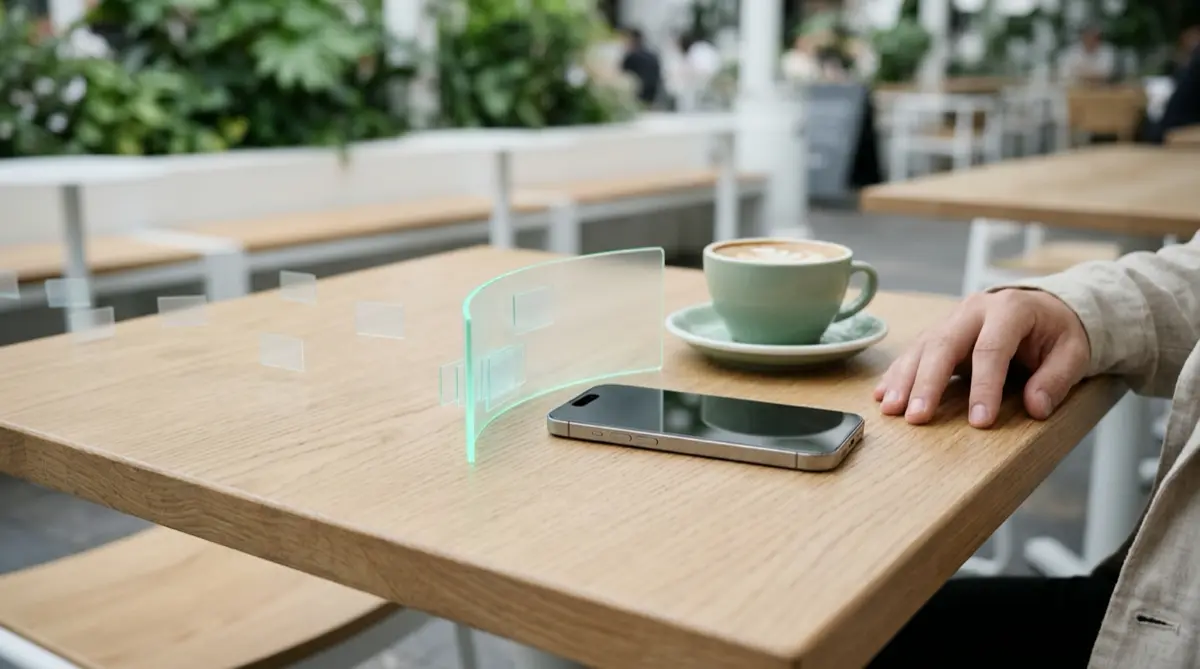
Atur AirDrop ke Hanya Kontak atau Tidak Menerima supaya orang asing tidak bisa mengirim apa pun. Opsi Semua Orang selama 10 Menit dari Apple kembali sendiri setelah sepuluh menit. Untuk mengaburkan gambar telanjang yang tidak diinginkan sebelum kamu melihatnya, aktifkan Peringatan Konten Sensitif di Privasi & Keamanan.
Jawaban praktis
Apa yang dilakukan sekarang
Buka Pusat Kontrol, tekan lama kontrol konektivitas, ketuk AirDrop dan pilih Hanya Kontak atau Tidak Menerima. Tolak apa pun yang tidak kamu duga.
Yang jangan diandalkan
Mengabaikan permintaan tidak sama dengan tidak bisa dihubungi. Selama AirDrop menerima semua orang, setiap orang asing di dekatmu bisa terus mengirim permintaan.
Yang dilindungi Vaultmira
Vaultmira tidak mengubah AirDrop. App ini menjaga foto pribadimu tetap tersegel di balik pola, dan memungkinkan kamu menyimpan apa pun yang mau kamu simpan sebagai catatan di luar pustaka Foto.
Yang tidak bisa diselesaikan Vaultmira
App ini tidak bisa memblokir pengirim, melaporkan mereka, atau menghentikan pratinjau muncul. Itu pengaturan AirDrop dan iOS, dibahas di bawah.
Yang dihapus setelah impor
Kalau kamu tidak sengaja menerima sesuatu dan mau menyimpannya sebagai catatan, pindahkan ke brankas, ketuk Hapus dari Foto, lalu kosongkan Baru Dihapus.
Kapan bertanya ke profesional
Kalau orang yang sama terus menargetkanmu, atau kamu merasa diikuti, beri tahu petugas di sekitar, dan hubungi polisi setempat kalau kamu merasa dalam bahaya.
Masalahnya
AirDrop sangat berguna untuk mengirim foto ke teman di seberang meja. Tapi saat diatur menerima dari semua orang, siapa pun di dekatmu dengan perangkat Apple bisa melihat nama ponselmu dan mengirim permintaan. Di kereta ramai, konser, dan bandara, sebagian orang memakainya untuk mengirim gambar yang tidak diinginkan, termasuk yang vulgar, ke layar orang asing.
Apple sudah mempersulit hal ini selama bertahun-tahun. Halaman dukungannya menjelaskan bahwa pengaturan Semua Orang selama 10 Menit kembali setelah sepuluh menit: ke Hanya Kontak kalau kamu masuk dengan Akun Apple, atau ke Tidak Menerima kalau tidak. Tetap saja, sepuluh menit Semua Orang di pesta atau saat tukar foto grup cukup lama bagi permintaan yang tidak diinginkan untuk masuk.
Akibatnya
Gambar yang tidak diinginkan itu mengganggu, dan itu bukan salahmu. Pratinjau juga bisa muncul saat kamu memegang ponsel di tempat kerja atau di depan anak. Nama ponselmu juga bisa memberi orang asing nama depanmu atau lebih, karena AirDrop menampilkannya ke perangkat di sekitar.
Kalau kamu tidak sengaja mengetuk Terima, file masuk ke pustaka Foto seperti gambar lainnya. Dari situ bisa muncul di Kenangan, di widget, atau saat orang lain menggulir rol kameramu, tempat terakhir yang kamu inginkan.
Bagaimana Vaultmira membantu
Vaultmira bukan pemblokir AirDrop, dan kami lebih suka mengatakannya terus terang. Tugasnya adalah separuh masalah yang lain: menjaga foto pribadimu dari tempat yang bisa dijangkau orang asing dan teman yang usil. File yang kamu tambahkan disegel di ponsel dengan AES-256-GCM, memakai kunci dari pola yang kamu gambar. Brankas tidak pernah terbuka dengan Face ID atau kode sandi iPhone.
Kalau seseorang melecehkanmu dan kamu mau menyimpan kiriman mereka sebagai catatan, kamu bisa memindahkannya ke brankas daripada membiarkannya di Foto. Impor, biarkan Vaultmira menghapus yang asli dari Foto, dan file itu keluar dari rol kamera, Kenangan, dan widget kamu.
Saat kamu memang ingin mengirim sesuatu yang pribadi, Vaultmira memungkinkan kamu membagikan satu file sekali waktu dengan Bagikan salinan, atau (dengan Vaultmira Pro) membagikan brankas atau folder dengan frasa sekali pakai, jadi tidak ada orang di dekatmu yang bisa menangkapnya tanpa sengaja.
Daftar periksa penyiapan
- Atur AirDrop ke Hanya Kontak atau Tidak Menerima dari Pusat Kontrol atau Pengaturan → Umum → AirDrop.
- Pakai Semua Orang selama 10 Menit hanya saat perlu, dan biarkan kembali sendiri.
- Aktifkan Peringatan Konten Sensitif di Pengaturan → Privasi & Keamanan supaya gambar telanjang yang tak terduga diburamkan.
- Ganti nama iPhone kamu (Pengaturan → Umum → Tentang → Nama) supaya nama lengkapmu tidak terlihat oleh orang asing.
- Tolak permintaan AirDrop yang tidak kamu duga, tanpa membukanya.
- Pindahkan foto pribadimu sendiri ke Vaultmira dan hapus dari Foto, supaya ketukan nyasar tidak menampilkannya.
Pertanyaan yang dijawab halaman ini
Kalau kamu mencari salah satu dari ini, halaman ini untukmu.
| Maksud | Pertanyaan |
|---|---|
| Utama | cara menghentikan orang asing mengirim airdrop |
| Solusi | matikan airdrop dari semua orang iPhone |
| Periksa | apakah orang asing bisa melihat nama saya di airdrop |
| Lindungi | blokir foto telanjang yang tidak diinginkan di iPhone |
| Periksa | apa yang terjadi kalau tidak sengaja menerima airdrop |
Dasar halaman ini
Halaman ini menggabungkan cara kerja Vaultmira (dicek langsung ke app-nya) dengan sumber publik di bawah.
- Apple Support: How to use AirDrop on iPhone and iPadSemua Orang selama 10 Menit kembali otomatis
- Apple Support: About Sensitive Content WarningMengaburkan gambar telanjang yang diterima lewat AirDrop dan Pesan
- Apple Support: Change the name of your iPhoneNama iPhone kamu ditampilkan di AirDrop
Pertanyaan yang sering diajukan
Bisakah orang asing mengirim AirDrop kalau saya atur ke Hanya Kontak?
Hanya orang yang tersimpan di kontakmu yang bisa menemukanmu untuk mengirim sesuatu. Orang asing tidak akan melihat ponselmu sebagai tujuan.
Kenapa AirDrop terus mematikan Semua Orang?
Itu disengaja. Apple menyatakan Semua Orang selama 10 Menit kembali setelah sepuluh menit, ke Hanya Kontak kalau kamu masuk dengan Akun Apple atau Tidak Menerima kalau tidak.
Apakah Vaultmira memblokir AirDrop?
Tidak. AirDrop diatur oleh pengaturan iOS. Vaultmira menjaga file pribadimu tetap tersegel di balik pola dan di luar pustaka Foto. Lihat panduan privasi AirDrop kami untuk selengkapnya.
Lindungi file yang membawa konteks
Mulai dari file yang paling menyakitkan kalau jatuh ke tangan salah. Gambar pola, pindahkan ke dalam, dan file itu terkunci di iPhone kamu.